قالب های فارسی وردپرس 36

این وبلاگ جهت دسترسی آسان شما عزیزان به قالب های برتر وردپرس به صورت فارسی تدوین و راه اندازی شده است.

قالب های فارسی وردپرس 36

این وبلاگ جهت دسترسی آسان شما عزیزان به قالب های برتر وردپرس به صورت فارسی تدوین و راه اندازی شده است.

فوت و فن خرید پرینتر

هنگامی تصمیم به خرید پرینتر می گیرید، احتمالا زمان طولانی به فکر کردن درباره مشخصات و مقایسه می پردازید. به مواردی همچون تعداد صفحاتی که هر کارتریج پرینتر چاپ می کند و اینکه به صورت خودکار می تواند دو روی کاغذ چاپ کند، توجه می کنید. همیشه به اندازه کافی برای شناخت مشخصات پرینتterری که فکر می کنید ارزان قیمت و به صرفه است وقت بگذارید، تا در آینده هزینه های گزاف روی دست شما نگذارد. در این مطلب به خصوصیاتی از پرینتر می پردازیم که باید مورد توجه قرار گیرند و خصوصیاتی را که توجه به آنها لزومی ندارد برای تان لیست می کنیم.


۱- پرینترها: خصوصیاتی که نباید به آنها زیاد توجه کنبم

سرعت موتور (سرعت چاپ):
تصور می شود اعداد سرعت موتور که اغلب سازنده ها بر آن تاکید دارند، می تواند نشان دهنده این باشد که یک کار چاپی حجیم و پرصفحه چقدر طول خواهد کشید. اما پرینترسازها معمولا این اعداد را تحت شرایطی محاسبه می کنند که با کاربری واقعی تفاوت بسیار زیادی دارد. مثلا ممکن است این نتیجه ای که بر روی کارتن پرینتر می بینید، تست سرعت در حالت draft یا پیش نویس با سرعت بالا باشد. اما اغلب ما با کیفیت معمولی و پررنگ از پرینتر استفاده می کنیم که خیلی کندتر است. یا اینکه مدت زمان پردازش تا شروع چاپ اولین صفحه را در محاسبات لحاظ نمی کنند، اما متاسفانه این تاخیر پردازشی بخش جدایی ناپذیری از هر پرینت است.


۲- پرینترها: خصوصیاتی که تا حدی قابل توجه اند

سیکل پرینت ماهیانه:
این عدد می تواند نشانگر میزان دوام پرینتر باشد، پس برای انتخاب های اداری و یا افرادی که کارهای چاپی سنگین دارند، باید به این عدد توجه ویژه ای داشت. البته پرینترهای ارزان قیمتی که برای کاربردهای خانگی استفاده می شوند، حتی ممکن است این عدد را در بروشور خودشان نداشته باشند.

اگر پرینتری سیکل ماهیانه ۲۰ هزار داشته باشد، برای بیگاری در یک شرکت بزرگ یا مرکز چاپ و تکثیر ساخته شده، پول تان را بیهوده برای استفاده خانگی دور نریزید. توجه داشته باشید که شما به طور معمول تنها ۱۰ تا ۲۵ درصد سیکل چاپ پرینتر را در خانه و دفتر کار استفاده خواهید کرد، پس در مصارف کوچک زیاد دنبال این عدد نباشید.


رزولوشن چاپ:
رزولوشن واقعی یک پرینتر، آنقدرها که شرکت های تولیدی بر روی آن تاکید دارند، مهم نیست. زیرا شما در بهترین حالت، به کیفیتی بیشتر از ۶۰۰ در ۶۰۰ نقطه در اینچ (dpi) نیاز نخواهید داشت. عباراتی همچون optimized یا بهینه شده و up to قبل از رزولوشن تنها تبلیغاتی بوده و شما را از اعداد واقعی دور می کند. اگر هم به دنبال تصاویر و متن های زیبا و قابل توجهی هستید، بهتر است به دنبال رزولوشن ۱۲۰۰ در ۱۲۰۰ دی پی آی باشید.


رزولوشن اسکن:
همانند رزولوشن چاپ، رزولوشن اسکن هم می تواند با کمی فریب و تبلیغات همراه شود. به عنوان یک سنجش صحیح به دنبال رزولوشن نوری یا optical resolution باشید. البته زیاد سخت گیر نباشید، رزولوشن ۳۰۰ نقطه در اینچ (dpi) برای اسکن کافی است. کیفیت بالاتر همیشه به معنی مدت زمان اسکن بیشتر، اسکن کندتر و اندازه فایل بزرگتر است. حواس تان به عباراتی چون interpolated و optimized و up to باشید.


۳- پرینترها: خصوصیاتی که باید مورد توجه قرار گیرند

چاپ دو روی اتوماتیک:
پرینترهایی که چاپ دو روی اتوماتیک (Automatic duplexing) دارند، صرفه جویی بسیار خوبی در کاغذ دارند. این هم خبر بسیار خوبی برای درختان و جیب ما است. اگر هم برای هزینه کمتر پرینتری ارزان تری خریده اید، بد نیست که برای لطف به جیب تان و ترحم بر درختان، کمی وقت گذاشته و به صورت دستی چاپ ها را دو رو انجام دهید.


Page yield‫:‬
همه کارتریج های جوهر پرینتر خصوصیتی به نام Page yield دارند که نشان دهنده تعداد صفحاتی است که یک کارتریج می تواند چاپ کند. این خصوصیت بر روی تمامی پرینترها قابل مشاهده است. اما استاندادهای صنعتی ISO‪/‬IEC باعث شده اند تقریبا اعداد ذکر شده روی اکثر کارتریج ها قابل اعتماد و نسبتا صحیح باشند.


کارتریج های استارتر:
برخی از پرینترهای لیزری ارزان قیمت، هنگام فروش به جای یک کارتریج با اندازه معمولی، اغلب با کارتریج های کوچکتری با نام Starter-size cartridge عرضه می شوند. با این کار قیمت تمام شده برای کارخانه و مشتری کمتر می شود. اما توجه داشته باشید که این کارتریج سریع تر از حد معمول تمام شده و هزینه خرید کارتریج زودتر از موعد را روی دست تان می گذارد.


هم اکنون شاید پس از گوشی های موبایل، دستگاه های MP3 Player رشد روز افزونی دارند. در این ترفند قصد داریم به معرفی چند ترفند قابل استفاده در MP3 Player های مختلف بپردازیم. ترفندهایی کاربردی که میتوانید از MP3 Player خود بهتر و بهینه تر استفاده کنید.


کپی کردن آهنگهای حفاظت شده توسط قانون DRM
فرض کنید که در اینترنت فایل‌های موزیکی را خریداری کرده‌اید. گرچه در کامپیوتر آنها به راحتی اجرا می‌شوند، اما در MP3 Player آهنگ‌های خریداری شده پخش نمی‌شوند.
در حالت عادی فایل‌های موسیقی با قانون کپی DRM یا Digital Rights Management وجود دارند، پس MP3 Player شما نیز تنها وقتی قادر به اجرای این آهنگ‌ها خواهد بود که نرم‌افزار اجرایی او از قانون کپی گفته شده حمایت و پشتیبانی کند.
اینگونه که معلوم است در دستگاه شما چنین پشتیبانی وجود ندارد. اما شما می‌توانید فایل‌ها را به راحتی از قانون DRM جدا کنید. برای این کار باید موزیک‌ها را روی یک Audio CD ثبت کنید و سپس آنها را به فرمت MP3 تبدیل کنید. باید گفت که کیفیت صدا به خاطر تغییرات بوجود آمده در این میان، کمی تضعیف خواهد شد.


ادغام کردن آهنگ های WMA
اگر آهنگ‌های شما به فرمت WMA می‌باشند، ابتدا با برنامه‌ای مانند Windows Media Player یا هر برنامه دیگری با قابلیت ثبت و کپی مانند Nero یک سی‌دی Audio درست کنید.
اگر از نسخه 9 Windows Media Player استفاده می‌کنید گزینه های مقابل را برگزینید:

File > Copy > Copy to Audio CD


اگر از نسخه 10 Windows Media Player استفاده می‌کنید گزینه‌های مقابل را فعال کنید:

File > CDs and Device - Copy AudioCD


اکنون یا در Windows Media Player لیست موجود از آهنگ‌های مورد نظر را انتخاب کنید یا آنها را در اکسپلورر ویندوز انتخاب کنید و به Media Player بکشانید.
توسط گزینه Start copy سی‌دی جدیدی رابا فایل‌های WAV درست می کنید.هنگامی که این عمل پایان یافت، آهنگ‌های Audio-CD را به قالب MP3 تبدیل کنید. برای اینکار در Windows Media Player 10 گزینه‌های مقابل را برگزینید:

File > CDs and device > Copy from Audio CD


اکنون فایل‌های MP3 را بدون هرگونه قانون کپی دریافت خواهید کرد. اگر می‌خواهید مطمئن شوید که کاری که انجام داده‌اید درست بوده است، از راه زیر امتحان کنید:
در اکسپلورر ویندوز، نشانگر موش را چند ثانیه‌ای بر روی فایل MP3 نگهدارید. اکنون باید پنجره‌ای با محتوای زیر برای شما ظاهر شود: safe:No.


تبدیل آهنگ های MP4
فرض کنید که آهنگ‌های M4P را از iTunes-Store اپل تهیه کرده‌اید. از این آهنگ‌ها نیز می‌توانید DRM را جدا کنید. برای اینکار باید توسط iTunes یک Audio CD درست کنید. یک لیست پخش را انتخاب کنید و یا آهنگ‌های مورد نظر خود را جدا کنید. سپس توسط گزینه های زیر CD صوتی را تشکیل دهید:

Edit > Setting > Advanced > Copy-audio-CD


سپس می‌توانید آهنگ‌های Audio CD را مانند مطالب گفته شده در بالا به قالب MP3 تبدیل کنید.

تا پیش از این راه های انتقال اطلاعات به شکل سخت افزاری تنها از طریق فلاپی ها و نهایتأ CDها صورت میگرفت. اما با پیشرفت تکنولوژی ، امروز حافظه های فلش USB (کول دیسک) ، به مانند نقل و نبات در دست کاربران میگردد. این موضوع تاحدودی موجبات نگرانی مدیران شبکه را به علت عدم امنیت داده های موجود روی سیستم ها فراهم آورده است. به نوعی که هر فرد میتواند با وصل کردن فلش خود به USB به راحتی اطلاعات موجود روی هارد سیستم را منتقل کند. برای حفظ امنیت اطلاعات ، بسیاری در پی یافتن راهی برای جلوگیری از انتقال اطلاعات به داخل فلش دیسک ها هستند. در این ترفند قصد داریم روشی را به سادگی و از طریق رجیستری ویندوز معرفی کنیم که با بهره گیری از آن میتوانید کپی یا انتقال اطلاعات به داخل فلش دیسک های وصل شده به USB را کاملأ غیر ممکن نمایید.


بدین منظور:

از منوی Start وارد Run شده و در آن عبارت regedit را وارد نموده و Enter بزنید تا ویرایشگر رجیستری باز گردد.
به مسیر زیر بروید:

HKEY_LOCAL_MACHINE/SYSTEM/CurrentControlSet/Control


حال روی کلید Control راست کلیک نموده و از New روی Key کلیک کنید. نام کلید جدید را StorageDevicePolicies قرار دهید.
اکنون اینبار روی کلید StorageDevicePolicies راست کلیک کنید و از منوی New روی DWORD Value کلیک کنید. نام مقدار جدید ساخته شده را writeProtect قرار دهید.
حال روی writeProtect راست کلیک کنید و Modify را انتخاب نمایید.
در قسمت Value Data عدد 0 را به 1 تغییر دهید و سپس OK کنید.
کار تمام است ، اکنون رجیستری را ببندید و سیستم را رستارت کنید.

از این پس اگر بخواهیم اطلاعاتی را به یک حافظه فلش یا هر نوع حافظه همراه مانند Mp3 player ها منتقل کنید با پیغام خطا خواهیم شد.
لازم به ذکر است برای بازگشت به حالت قبلی کافی است عدد 1 را مجدد به 0 تغییر دهید.
این ترفند تنها روی ویندوز XP سرویس پک 2 قابل انجام است.

رم‌افزاری برای از کار انداختن ماوس و قفل آن شنیده باشید. به طوری‌ که ماوس با وجود اتصال به کامپیوتر، عمل نکرده و نشان‌گر آن در محیط ویندوز کار نکند. در این ترفند برای از کار انداختن ماوس از یک روش غیر نرم‌افزاری و تا حدودی عجیب بهره خواهیم برد و به نوعی سر موش کامپیوترتان را خواهیم برید! از این ترفند می‌توانید برای شوخی با دوستانتان استفاده کنید.


برای این کار:
شما تنها به مقدار اندکی خمیر بازی احتیاج دارید. خمیرهای بازی در فروشگاه‌های اسباب‌ بازی فروشی به سادگی قابل خریداری هستند. همچنین می‌توانید از آدامس هم به جای خمیر استفاده کنید.
ماوس شما نیز بایستی ماوس نوری باشد. نه از نوع ماوس‌های قدیمی و گوی‌دار.

اما برای از کار انداختن ماوس:
کافی است مقدار اندکی خمیر به اندازه نوک انگشت را در زیر ماوس، درست در مرکز منطقه‌ای که نور از ماوس خارج می‌شود قرار داده و بچسبانید.
اکنون در صورتی که با ماوس کار کنید، ماوس به سادگی حرکت می‌کند اما نشانگر ماوس بی حرکت ایستاده است.
با برداشتن خمیر از روی ماوس مجدد می‌توانید از ماوس استفاده کنید.

ترجیحأ از خمیر به جای آدامس استفاده کنید، چرا که چسبندگی آدامس بیشتر است و ممکن است به این آسانی از روی ماوس پاک نشود.

قصد داریم تا هم اکنون 7 ترفند ساده اما کاربردی در نرم افزار Word را به شما معرفی کنیم. با بکار بستن این ترفندها در کار خود با نرم افزار Word سرعت بخشید و همچنین خود را حرفه ای تر نشان دهید.

 یک شرکت خدمات سئو خوب چه ویژگی هایی دارد؟

معمولا کمپانی های سئویی که در کار خویش حرفه ای هستند به هیچگونه تضمینی در سئو به شما نمی دهند. البته رتبه در شماری از واژه ها خاص! در واقع به هیچگونه از دست شان بر نمی آید که به شما تضمین بدهند.


شرکت های مورد اعتماد در سئو، شرکت هایی هستند که برنامه کاری خود را به وضوح ارائه می دهند. این کمپانی ها تنها روی لینک سازی تمرکز نمی کنند. تجربه کاربری و تولید محتوا برای آن ها زیاد مهم خواهد بود و به شما هم بر این موضوع تاکید می کنند.


معمولا کمپانی های سئویی که باره اطمینان هستند همش گزارش شغل را به شما ارائه می دهند و شما در گزارشی که از آن ها اخذ  می کنید می توانید روند رو به رشد کارتان را ببینید.


شرکت های چیره دست در خدمات سئو به هیچ وجه به شما آموزش حضوری سئو توصیه رتبه گرفتن فقط در چند واژه کلیدی خاص را نمی دهند! زمانی که شیوه اندیشه شما این باشد که مثلا من می خواهم تنها روی 2 الی 4 واژه کلیدی رتبه بگیرم قطعا با شما مخالفت می کنند.


چون آن ها برنامه ای برای راهبرد سئو به شما ارائه می دهند و در این راهبرد مجموعه ای از کلماتی که واقعا به فایده کسب و کار شماست ارائه خواهد شد.


سئو تنها رتبه دریافت در چند کلمه کلیدی دشوار نیست! سئو مجموعه ای از عملیاتی است که باعث شود کسب و کار شما از راه اخذ ورودی اورگانیک به سود دهی اغلب برسد. این طرز فکر صحیح کمپانی های درستکار در سئو است.


اما در برابر شرکت هایی که سئو تضمینی دارند به هیچ وجه استراتژی و برنامه ای به شما ارائه نمی دهند. آن ها فقط از شما می پرسند که در چه کلماتی می خواهید رتبه بگیرید. بدون رسیدگی از اینکه آیا به نفع شماست یا نه شروع به لینک سازی برای تارنما تان می کنند.


استراتژی اصلی این شرکت ها بک لینک برپایی است. به کمک بک لینک هایی که در مدت زمان کوتاهی برای شما می سازند رتبه شما را تضمین می کنند.

1- با فشردن کلید Shift + F5 می‌توانید به قسمتی از متن که بتازگی تغییری در آن ایجاد کرده اید بروید. فشردن مجدد این کلیدها شما را به قسمت‌های تغییر یافته قبلی متن می‌برد.


2- اگر فرمت قسمتی از متن را تغییر داده اید، مثلا رنگ یا نوع فونت آن را عوض کرده اید و حالا می‌خواهید به همان وضعیت پیش فرض Word برگردانید، می‌توانید آن بخش از متن را انتخاب و کلیدهای CTRL + SPACEBAR را فشار دهید.


3- وقتی می‌خواهید بخشی از متن را انتخاب نمائید، می‌توانید کلمه ALT را پائین نگه دارید و با ماوس DRAG کنید. این کار باعث می شود عمل انتخاب به صورت مستطیل شکل انجام شود و سرعت شما به طرز چشمگیری افزایش یابد.


4- وقتی در حال تایپ کردن یک متن انگلیسی هستیدو به دنبال مترادف یک کلمه خاص می گردید، کافیست نشانگر را در کنار و یا در زیر کلمه مربوطه ببرید و کلیدهای Shift + F7 را فشار دهید. با این کار فهرستی از کلمات مترادف آن کلمه خاص نمایش داده می‌شود.


5- در پنجره Print Preview شما می‌توانید پیش از پرینت گرفتن ، پیش نمایشی از فایل خود را ببینید. برای انجام تغییرات در همین صفحه، کافیست روی آیکون Magnifier کلیک نمائید تا اجازه تصحیح در متن به شما داده شود.


6- اگر می‌خواهید همزمان دو بخش مختلف از یک Document را ببینید، می‌توانید فایل مربوطه را در نرم افزار Word باز کرده، ماوس را بالای فلش موجود در بالای نوار لغزان نگه دارید تا نشانگر ماوس به شکل دو خط موازی با دو فلش در بالا و پائین آن درآید. آنگاه کلیک کرده و بدون رها کردن ماوس آن را به سمت پائین بکشید. حال صفحه به دو قسمت تقسیم می‌شود که در هر دو بخش همان فایل نمایش داده می‌شود و همزمان می‌توانید دو بخش مختلف فایل را ببینید و ویرایش کنید.


7- فرض کنید یک فایل طولانی دارید و پیدا کردن مطالب برایتان دشوار، کافیست گزینه Document Map را از منوی View انتخاب کنید تا فهرستی از عناوین Document شما را نشان دهد. حال با کلیک بر هر عنوان به آن قسمت از فایل خود پرش می‌کنید.


مخفی سازی کامل فایل ها از SEARCH ویندوز


حتماً برای شما هم پیش آمده که اطلاعات و فایل هایی بر روی سیستمان داشته باشید که دوست دارید دور از دسترس دیگر کاربران قرار گیرد. در نتیجه برای مخفی کردن آنها، ممکن است فایل ها را در جایی پنهان کنید یا آنها را Hidden کنید. اما این کار چندان مطمئن نیست. زیرا تنها با یک جستجو در قسمت Search ویندوز میتوان به تمامی این فایل ها دسترسی پیدا کرد. هم اکنون قصد داریم ترفندی را به شما معرفی کنیم که می توانید با آن به طور کاملأ مطمئن فایل ها را از دید Search ویندوز مخفی کنید.

در ابتدا لازم به ذکر است که در هر درایو هارد شما پوشه ای به نام Recycle Bin وجود دارد که مخصوص فایل های پاک شده هستند. نکته مورد توجه ما این است که وقتی فایلی را درون این فولدر ها کپی میکنیم دیگر اطلاعات نه قابل رویت هستن نه قابل Search کردن.
پس شما می توانید با کپی کردن فایل مورد نظر در این پوشه آن را از دست Search ویندوز رها سازید.
نکته مهم این که این پوشه به صورت پیش فرض Hidden است و شما برای دیدن آن باید در My Computer، از منوی Tools بر روی Folder Option کلیک کنید. سپس بر روی تب View کلیک کنید و تیک Hide Protected Operating Syst

اگر شما خود را یک کاربر حرفه ای یا حتی آماتور پی.سی بدانید، حتما ارزش میانبر های کیبرد در افزایش کارایی را درک می کنید. تقریبا اکثر کاربران، برای کار هایی مثل کپی و پیست کردن متن هایشان از کیبرد استفاده می کنند. یا وقتی وضع پایداری ویندوز وخیم می شود از میانبری مثل Ctrl + Alt + Delete استفاده می کنند. این ها میانبر های رایج و جا افتاده ای در میان کاربران هستند. اما یک بخش دیگر هم از میان برها هستند که در چند سال اخیر به ویندوز اضافه شده اند. اما متاسفانه بسیاری از کاربران از آن ها بی اطلاع هستند. بنابر این اگر می خواهید به طور مختصر و مفید با 15 میانبر عالی برای افزایش کارایی، آشنا شوید؛ در ادامه مطلب همراه ما باشید.


- تکان دادن یک کلمه ای اشاره گر با هر حرکت:

مشغول تایپ هستید. نگاهی به صفحه مانیتور می اندازید و می بینید یک کلمه در وسط خط شما اشتباه تایپ شده. احتمال زیاد از کلید های جهت دار کیبرد برای رسیدن به آن کلمه و ویرایشش استفاده می کنید. اشاره گر با هر بار فشار دادن کلید های جهت دار، یک حرف به عقب یا جلو می رود. از این به بعد کلید Ctrl را هم درگیر کنید تا اشاره گر مجبور شود یک کلمه به جلو/عقب برود. به این ترتیب سرعت شما افزایش خواهد یافت.


- انتخاب یک کلمه ای متون با هر حرکت:

گاهی وقتی مشغول تایپ هستید و متوجه اشتباه بودن چند کلمه می شوید، شیفت را می گیرید و با کلید های جهت دار ویندوز کلمه های غلط را انتخاب کرده، ویرایش می کنید. در این هنگام با هر بار زدن کلید های جهت دار، یک حرف انتخاب می شود. اما اگر دوباره به سراغ کلید Ctrl بروید، می توانید با هر بار زدن کلید، یک کلمه را انتخاب کنید.


- حذف یک کلمه با هر حرکت:

کاملا طبیعی است که برای حذف کلمات از کلید Backspace استفاده کنید. اما این کلید هم حرف ها را پاک می کند. برای عملکرد سریع تر لازم است Ctrl را هم همراه بک اسپیس فشار دهید تا با هر بار فشار دادن این دکمه یک کلمه از متنتان پاک شود.


- انتخاب تمام متن های خط فعلی:

برای این که بخواهید متن ها را در خط فعلیتان انتخاب کنید، راه درازی پیش رو ندارید! کافی است کلید شیفت را با دکمه Home یا End ترکیب کنید تا این عمل انجام شود. ضمنا یادتان باشد اگر کلید شیفت را با Home بگیرید، متون از اول خط تا جایی که اشاره گر در آن قرار دارد انتخاب می شوند. اما اگر از دکمه End استفاده کنید. متون از مکان اشاره گر تا انتهای خط انتخاب می گردند.


- کوچک کردن تمامی پنجره ها:

می خواهید با یک حرکت تمام پنجره هایتان را مینیمایز (کوچک) کنید؟ از ترکیب کلید های ویندوز و M استفاده نمایید.


- بین پنجره ها بچرخید:

اگر به هر دلیلی لازم شد بین پنجره های باز یا بسته گردشی داشته باشید، می توانید از ترکیب کلید های ویندوز و Tab استفاده کنید. در ویندوز 7 و ویستا، این کار در نمایی سه بعدی و لذت بخش انجام می پذیرد.


- کامپیوتر را قفل کنید:

مطمئنا بازگشت به صفحه ی ورود پسورد و به عبارتی قفل کردن کامپیوتر، کاری است که با کیبرد، راحت تر و لذت بخش تر می شود. کلید ویندوز را با L ترکیب کنید و خلاص!


- بالا آوردن تسک منیجر:

هنگامی که یک برنامه هنگ می کند یا از کنترل خارج می شود، تسک منیجر اهمیتی خارق العاده می یابد. گاهی اوقات تسک بار هم از کنترل خارج شده و راهی به جز Ctrl + Alt + Delete باقی نمی ماند. اما گاهی همین راه هم مسدود می شود. در این گونه وضعیت ها کلید های Ctrl + Shift + Esc در را برایتان باز می کنند و شما را به تسک منیجر می برند.


- گرفتن اسکرین شات از پنجره فعال:

کلید Prt Scr (پرینت اسکرین) همیشه برای گرفتن اسکرین شات از صفحه محیا است. اما گاهی ما فقط نیاز داریم که از پنجره ی فعال اسکرین شات بگیریم. در این هنگام باید از چاشنی Alt استفاده کنیم. پس با ترکیب Alt + Prt Scr امکان اسکرین شات گرفتن از پنجره فعال محیا می شود.


- تغییر نام یک فایل:

برای تغییر نام معمولا دو گزینه متداول وجود دارد. یکی کلیک راست و انتخاب Rename است. دیگری دو بار کلیک کردن با فاصله. اما یک راه دیگر هم وجود دارد و آن انتخاب فایل و فشردن کلید F2 است. این کار یک تغییر نام ساده نیست، بلکه فراتر از آن است! فرض کنید 5 فایل متنی دارید که می خواهید آن ها را با یک قالب خاص نام گذاری کنید. به طوری که همه ی آن ها دارای حرف Text باشند. کافی است فایل های مورد نظر را انتخاب کرده و F2 را فشار دهید. نام فایل ها به این صورت تغییر خواهد کرد: Text(1) - Text(2) - Text(3)


- زوم کردن:

برای زوم کردن، از این به بعد به جای استفاده از ابزار ذره بین نرم افزار مربوطه و یا فشار دادن یک دکمه خاص، از ترکیب Ctrl و اسکرول موس استفاده نمایید. این کار در طیف گسترده ای از نرم افزار ها جواب می دهد و واقعا پر کاربرد است.


- برگشتن به حالت زوم نرمال:

اگر از میانبری که در بالا ذکر شد، در مرورگرتان استفاده کنید؛ احتمالا در برگشتن به حالت نرمال کمی دچار مشکل خواهید شد. چرا که اولا شما حالت نرمال را گم می کنید، دوما مرورگرتان کمی کند عمل می کند. این مساله در باره بعضی از نرم افزار ها مانند مرورگرها هم صادق است. پس برای حل این مشکل کافی است کلید های Ctrl + 0 را بگیرید و به حالت نرمال بازگردید.


- یک تب جدید درمرورگر باز کنید:

باز کردن یک تب جدید در مرورگر اصلا کار سختی نیست. چه با موس باشد؛ چه با کیبرد. اما به هر حال ممکن است بعضی ترجیح دهند برای این کار از میانبر کیبردی اش استفاده کنند. میانبری که عبارت است از Ctrl و T.


- باز کردن تب های بسته شده:

شاید از بستن یک تب، احساس ندامت و پشیمانی کنید. در این مورد من شخصا استفاده از میانبر کیبردی را به هر روش دیگری ترجیه می دهم. پس Ctrl + Shift + T را فشار داده و خیال خودتان را راحت کنید.


- فوکوس کردن روی جعبه ی جستجو / URL در مرورگر:

با ترکیب کلید های Ctrl + L می توانید به سرعت روی بخش جستجو یا بخش وارد کردن URL در مرورگرتان فوکوس کنید. این کار می تواند سرعت شما را تا حد زیادی هنگام جستجو افزایش دهد.

حتماً برای شما نیز پیش آمده که در محیط ویندوز با پیغام خطا یا Error ی روبرو شوید. حال ممکن است قصد داشته باشید متن این Error را Copy و در جایی Paste کنید. به فرض قصد داشته باشید علت پدید آمدن این Error را در انجمنهای پرسش و پاسخ مطرح کنید ، طبعأ نیاز به وارد کردن متن Error نیز دارید. اما همان طور که میدانید به مانند متون دیگر داخل ویندوز نمیتوان متن Error ها را نیز توسط موس انتخاب و سپس کپی کرد. در این ترفند قصد داریم راهی بسیار ساده اما کاربردی برای Copy و Paste کردن متن Error ها در محیط ویندوز به شما معرفی کنیم.


برای اینکار:

کافی است پس از پدیدار شدن پیغام Error کلیدهای ترکیبی Ctrl + C را همزمان فشار دهید. (دقت کنید پنجره Error در حالت انتخاب باشد.)
سپس برای امتحان این موضوع Notepad را باز کرده و دکمه های Ctrl + V (یا راست کلید > Paste) را بزنید.
این کار را در هر محیط ادیتور دیگری نیز میتوانید انجام دهید.
خواهید دید که تیتر Error ، پیغام آن و نهایتأ دکمه های موجود در آن با یک خط چین از همه جدا شده و به صورت فایل متنی قرار گرفته اند.

شما برای ورود به درایو C کامپیوتر خود چه ‌می‌کنید؟ My Computer را باز کرده و وارد درایو C می‌شوید؟ این یک راه معمولی است اما برای کاربرانی که همواره به دنبال کشف راز و رمزهای ویندوز هستند همواره بیش از یک راه وجود دارد. در این ترفند کوتاه اما کاربردی نحوه ورود به درایو C ویندوز را از روشی غیر معمول به شما خواهیم آموخت.


برای این کار:
در صورتی که از ویندوز XP یا نسخه های قدیمی‌تر ویندوز استفاده می‌کنید بر روی منوی Start کلیک کرده و Run را انتخاب کنید. سپس کاراکتر \ را از روی کیبورد وارد کرده و Enter بزنید.
اگر از ویندوزهای ویستا و 7 استفاده می‌کنید کافی است بر روی منوی Start کلیک کنید و کاراکتر \ را وارد نموده و Enter بزنید تا پنجره درایو C نمایان شود.
جهت بالا بردن سرعت کار می‌توانید از کلیدهای ترکیبی Win+R برای باز کردن Run و فشردن کلید Win برای ورود به منوی Start استفاده کنید.
لازم به ذکر است با وارد کردن کاراکتر . به همین روش، وارد پوشه مربوط به کاربر جاری ویندوز خواهید شد.

ویندوز شما بعد از مدتی استفاده کند شده و از همه بدتر مدت زیادی طول می کشد تا بعد از روشن کردن بالا بیاید. شما هم حوصله ندارید هر بار چند دقیقه صبر کنید تا ویندوز آماده کار بشود. ‏

در این مطلب ده روش گفته شده که با اجرای آنها می توانید سرعت بوت ویندوز را بیشتر کنید. دقت کنید برای استفاده از بعضی از این روش ها لازم است یک کاربر حد متوسط یا بالاتر ویندوز باشید و آنها را با احتیاط و مسوولیت خودتان انجام می دهید. اگر می خواهید سریع تر ویندوزتان را آماده به کار داشته باشید به ادامه مطلب مراجعه کنید. ‏


بایوس را دستکاری کنید ‏

معمولا با زدن دکمه DEL هنگام بوت شدن کامپیوتر می توانید وارد تنظیمات بایوس بشوید. یکی از چیزهایی که سرعت بوت را بالا می برد این است که در بخش تنظیمات بوت شدن، هارد دیسک را گزینه اول قرار بدهید. بعضی اوقات درایو سی دی یا فلاپی! قبل از بوت شدن چک میشوند که چند ثانیه ای سرعت بوت را کم می کند. اگر بعدا بخواهید کامپیوتر را از روی سی دی بوت کنید می توانید برگردید و این گزینه را به جای قبل برگردانید. ‏

‏بعضی مادربورد ها هم گزینه ای به نام QuickBoot دارند که با فعال کردن اش می توانید سرعت بوت را بالا ببرید. هنگام دستگاری تنظیمات بایوس دقت کنید که اشتباهی چیزی را تغییر ندهید. ‏


برنامه های اضافی را از استارت آپ حذف کنید ‏

یکی از بهترین روش ها برای بالا بردن سرعت بوت سیستم عامل این است که برنامه های اضافی را از لود شدن هنگام بوت حذف کنید. برای اینکار در بخش جستجوی ویندوز در منوی Start تایپ کنید: msconfig و اینتر را بزنید. در آنجا به برگه StartUp مراجعه کنید. ‏

اینجا لیست نرم افزارهایی را می بینید که همراه روشن شدن کامپیوتر در ویندوز اجرا می شوند. می توانید تیک نرم افزارهایی که نمی خواهید اجرا شوند را از اینجا بردارید. دقت کنید که این کار را با احتیاط و فقط در مورد نرم افزارهایی انجام بدهید که آنها را می شناسید. در مواردی که شک دارید این کار را انجام ندهید یا کمی از گوگل کمک بگیرید. ‏


سرویس های ویندوز را با تاخیر آغاز کنید ‏

کاربران حرفه ای ویندوز معتقد اند اگر سرویس های اضافی را در برگه Services بخش msconfig غیر فعال کنند به افزایش سرعت کمک زیادی میشود. اما بسیاری از کاربران با این کار برای ویندوز شان درسرهایی درست می کنند چون دقیقا نمی دانند هر سرویس چه کاری را انجام میدهد. ‏

راه بهتر این است که به بخش سرویس های ویندوز مراجعه کنید و گزینه شروع با تاخیر (Delayed Start) را برای سرویس های غیر مهم انتخاب کنید. با این کار ویندوز سریع تر بوت می شود و سرویس های جانبی با کمی تاخیر کار خودشان را آغاز می کنند. ‏


زمان منوی بوت را کم کنید ‏

اگر از چند سیستم عامل روی کامپیوترتان استفاده می کنید یک منوی بوت وجود دارد که ۳۰ ثانیه برای انتخاب سیستم عامل صبر می کند. می توانید این گزینه را کمتر کنید (من ۳ ثانیه را انتخاب کرده ام) برای این کار باز هم به بخش msconfig بروید و برگه BOOT‪.‬INI را انتخاب کنید. آنجا یک عدد کمتر را انتخاب کنید. ‏


سخت افزارهای اضافی را غیرفعال کنید ‏

هنگام روشن شدن، ویندوز تعداد زیادی درایور را همراه خودش لود می کند. ممکن است از بسیاری از آنها هیچ استفاده ای نکنید. مثلا ممکن است از مودم قدیمی دیال آپ یا بلوتوث تان اصلا استفاده نکنید یا یک فلاپی قدیمی روی کامپیوتر شما همچنان زندگی می کند. ‏

برای اینکار در بخش جستجوی منوی Start ویندوز تایپ کنید: Device Manager و در آنجا با رایت کلیک کردن سخت افزارهای اضافی و بدون کاربرد را غیر فعال کنید. اینجا هم دقت کنید که فقط مواردی که می شناسید را غیر فعال کنید. ‏


آنتی ویروس تان همیشه به روز و در حال اجرا باشد ‏

این مورد به توضیح نیاز ندارد و امنیت همیشه باید اولویت اول شما باشد. یک آنتی ویروس مناسب نصب کرده، آن را آپدیت نگه دارید و به صورت دوره ای کامپیوترتان را اسکن کنید. این کار بیش از اینکه نکته ای برای افزایش سرعت بوت کامپیوتر باشد، یک مورد پیشگیری کننده است. زیرا در صورتی که به ویروس یا بدافزاری دچار شوید، مطمئنا سرعت بوت کامپیوترتان کاهش خواهد یافت. با کمی گشت و گذار در ‏ نگهبان ‏ ، می توانید گزینه های مناسبی برای این کار پیدا کنید. ‏
‏یادگیری اصول سئو به شما کمک خواهد کرد که دید درستی نسبت به اتفاقاتی که در گوگل یا دیگر موتورهای جستجو می افتد پیدا کنید. اصول سئو کمتر دچار تغییر می شوند و بر خلاف الگوریتم های گوگل که همواره در حال تغییر هستند، اصول سئو همواره مقاوم هستند و شامل کلیات و ساختارهای موتورهای جستجو و نحوه عملکرد آنها می شوند.


بسیاری از افرادی که در دامنه سئو نظرات شخصی خویش را می نویسند، چنانچه با اصول و قوانین موتورهای جستجو آشنایی داشته باشند، نظرات صحیح و صحیحی را در این گستره منتشر می کنند و کمتر قبل خواهد آمد که شایعات و موارد نادرست را در این حوزه منتشر کنند. آموزش سئو که بر پای بست، اصول آن انجام شود، کمتر دچار تغییر و دگرگونی می شود و راهبرد ها، نیازهای جامعه و قواعد الگوریتم ها هستند که در طول موعد تغییر می کنند.


چرا باید اصول سئو را یاد بگیریم


اصول سئو چیست؟

اصول سئو به گردآور قواعد و قوانین تغییر ناپذیر و ماندگار در سئو گفته می شود که بر پای بست، آن می طاقت فهم درستی از عملکرد موتورهای جستجو داشت. به عنوان نمونه اینکه بدانیم سئو دربرگیرنده فرآیندهایی می شود و بر همان بنیاد جنبش نماییم به ما کمک زیاد زیادی خواهد کرد.


ساختار موتورهای جستجو که شامل موارد زیر می شود، جز اصول سئو است:


خزنده گوگل که وظیفه پیدا کردن لینک ها و صفحات جدید را دارد

ایندکسر که وظیفه آن استخراج فاکتورهای موثر در الگوریتم رتبه بندی گوگل است

الگوریتم رتبه بندی که بر پای بست، بهینهسازی موتور جستجو امتیاز مجموع فاکتورها در کلمات کلیدی مختلف به تعقیب نمایش بهترین نتیجه به کاربر است

عبارت پرس و جو که کاربر بر اساس آن جستجو را سپریدن می دهد

بهینه ساز و تفسیر کننده جستجوی کاربر که وظیفه درمان جستجو و در بعضی از موارد جستجوی معنایی را بر دوش دارد

الگوریتم های جانبی برای محافظت از نتایج گوگل

موارد فوق در تمام موتورهای جستجو در گیتی مقاوم است و هستی دارد. الگوریتم هایی که مبتنی بر پیوند، یا بر پایه درونمایه کار میکنند و بر آن بنیاد امتیاز رتبه بندی صفحات را در کلمات کلیدی مختلف مشخص می کنند.

فونت های غیر ضروری را حذف کنید ‏

از ابتدای خلق ویندوز، این سیستم عامل هنگام بالا آمدن تمامی فونت ها را لود می کند که این کار باعث کاهش سرعت بوت می شود. ممکن است این کار چندان تاثیری نداشته باشد، اما باز هم تا حدی باعث کاهش سرعت بوت می گردد. ویندوز سون به صورت عادی ۲۰۰ فونت را هنگام بالا آمدن لود می کند. اگر مجموعه آفیس را هم نصب کنید، این تعداد افزایش می یابد. جالب اینجا است که شما تعداد بسیار کمی از این فونت ها را لازم دارید. پس می توانید برای افزایش سرعت بوت، با آنها خداحافظی کنید. در ویندوز سون، از باکس جستجوی منوی استارت، پوشه فونت را پیدا کرده و تمامی فونت های غیر ضروری را انتخاب کنید، حال تنها کافی است دکمه Hide را در تولبار پنجره فونت کلیک کنید. با این کار هر وقت به یکی از آنها نیاز داشتید، دوباره ان را بر می گردانید، اما تا آن زمان، ویندوز دیگر هنگام بوت فونت های پنهان شده (Hide) را لود نمی کند. توجه داشته باشید پنهان کردن چند عدد فونت از میان صدها فونت ویندوز تاثیر قابل ملاحظه ای نخواهد داشت. یا بخش بزرگی از فونت های بی مصرف را پنهان کنید، یا اینکه کاهش سرعت بوت را به جان بخرید. ‏


حافظه کامپیوتر (RAM) را ارتقا دهید ‏

اضافه کردن میزان رم کامپیوتر همواره راه حل بسیار موثری برای افزایش سرعت آن است. این روزها با قیمت های بسیار پایین و مناسبی می توانید رم را افزایش داده و کارایی کامپیوترتان را به شکل قابل توجهی افزایش دهید. البته اگر تبحری در این کار ندارید، بهتر است برای برداشتن رم قدیمی و نصب رم جدید به افراد یا شرکت های خبره مراجعه کنید. زیرا اشتباه در این کار می تواند باعث ضربه خوردن و شکستن خود رم یا مادربورد کامپیوتر عزیزتان گردد. ‏


به کامپیوترتان یک آی پی ثابت اختصاص دهید. ‏

وقتی که کامپیوتر برای بار اول بالا می آید، زمان قابل توجهی را برای ارتباط با شبکه و دریافت آدرس IP می گذارند. شما می توانید با اختصاص یک آدرس آی پی استاتیک دائمی به کامپیوتر، کل پروسه زمان بر درخواست آی پی را کنار بگذارید. این کار نه تنها به شبکه تان اجازه می دهد که ارتباط راحت تر و کاراتری با کامپیوترتان داشته باشد، بلکه تا حدی باعث افزایش سرعت بوت سیستم تان هم خواهد شد. ‏


به جای هارد دیسک از SSD استفاده کنید ‏

شاید بتوان گفت امروزه هارد دیسک ها بزرگترین بزنگاه سرعت گیر کامپیوترها هستند. یکی از بهترین ارتقاها برای افزایش سرعت و کارایی کامپیوتر، می تواند نصب یک درایو SSD باشد. زیرا این درایو با سرعت خواندن و نوشتن فوق سریعش، می تواند به میزان قابل توجهی سرعت بوت شما را افزایش دهد. البته هنوز این ارتقا، انتخاب پرهزینه ای است. اما اگر می خواهید سرعت کامپیوتر تان را افزایش داده و آن را بسیار سریعتر بوت کنید، SSD یکی از انتخاب های ضروری شما است که نتایج شوکه کننده ای به دنبال خواهد داشت. ‏
‏عبارت باگ (Bug) به نوعی اشکال یا اشتباه در اجرای نرم‌افزار که موجب نتایج اشتباه یا اجرا نشدن نرم‌افزار می‌شود، اطلاق می‌گردد. برنامه‌نویسان مایکروسافت سابقه طولانی در این زمینه داشته‌اند و نسخه‌های مختلف ویندوز با باگ‌های کوچک و بزرگی همراه بوده که معمولاً با ارائه به‌روزرسانی‌های مختلف برطرف شده است. ویندوز 7 نیز از این قاعده مستثنی نیست. در این ترفند قصد داریم به معرفی یک باگ کوچک که به هنگام کپی کردن دو پوشه خاص در محیط ویندوز 7 رخ می‌دهد بپردازیم. لازم به ذکر است با جستجویی که توسط وب‌سایت ترفندستان صورت گرفت این باگ تاکنون در هیچ سایت خارجی معرفی نشده است و نگارنده این ترفند برای اولین بار این باگ رو کشف نموده است و وب سایت ترفندستان اولین منتشر کننده آن به زبان فارسی است.

در ابتدا در محیط ویندوز یک پوشه (Folder) با حجم زیاد را Copy کرده و در محل دیگری Paste کنید. با پدیدار شدن پنجره Copy، در محل جدیدی که پوشه در حال Paste شدن است، بر روی پوشه تازه ایجاد شده راست‌کلیک کرده و Rename را انتخاب کنید و نام جدیدی برای پوشه وارد کنید. خواهید دید که به علت این که عملیات کپی هنوز تمام نشده است، پیغام خطای Folder In Use ظاهر می‌شود و به شما اجازه Rename کردن پیش از پایان عملیات را نمی‌دهد.

تا اینجای کار همه چیز طبیعی بوده است، اکنون به درایو C رفته و پوشه Program Files را کپی کرده و در محل دیگری Paste کنید. اکنون مجدد کار بالا را انجام دهید و پوشه Program Files تازه ایجاد شده در محل دیگر را Rename کنید. خواهید دید که این بار پیغام خطایی دریافت نخواهید کرد و پوشه جدید پیش از پایان عملیات کپی قابلیت تغییر نام را دارد. در نتیجه پوشه Program Files یک نوع استثنا محسوب می‌شود.

حالا همین کار را با پوشه Windows انجام دهید. ابتدا آن را در محلی Paste کنید، سپس در حین عملیات کپی، نام آن را تغییر دهید. خواهید دید که این بار اتفاق عجیب‌تری رخ می‌دهد! با هر بار تغییر نام، تغییر نام انجام می‌شود اما یک پوشه جدید به نام Windows ایجاد می‌شود و بقیه فایل‌ها در آن کپی می‌گردد. در نتیجه اگر این کار را چندین بار انجام دهید به همان تعداد پوشه جدید خواهید داشت.
طریقه قفل کردن پوشه بدون نرم افزار

قفل کردن پوشه بدون نرم افزار

تمام افراد اطلاعاتی محرمانه روی سیستم های خود دارند که باعث می شود همیشه دغدعه ای برای مخفی کردن و رمز گذاشتن روی این ابزارها داشته باشند و برای این کار نرم افزارهای مختلفی را روی سیستمشان نصب می کنند. ما در اینجا شما را از این کار منع نمی کنیم بلکه می گوییم استفاده از این نرم افزارها یک امر ضروری می باشد اما در این آموزش قصد داریم روشی بسیار پیش پا افتاده و با ضریب امنیتی بسیار پایین اما کارآمد را به شما آموزش دهیم تا اگر روزی دسترسی به نرم افزاری ندارید بتوانید از فایلتان محافظت کنید.


هدف این آموزش آشنا کردن بیشتر شما با قابلیت های خط فرمان است نه روشی برای رمزگذاریبر روی فولدرها با ما باشید.


قفل پوشه,مراحل قفل پوشه

آموزش قفل کردن پوشه بدون نرم افزار


ابتدا وارد cmd شوید. برای این کار کلیدهای win+r را با هم نگه دارید تا پنجره run باز شود و در کادر جستجو cmd را تایپ کنید و enter کنید.


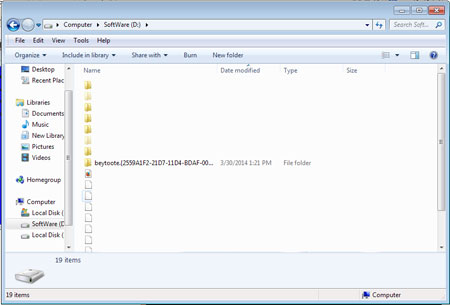
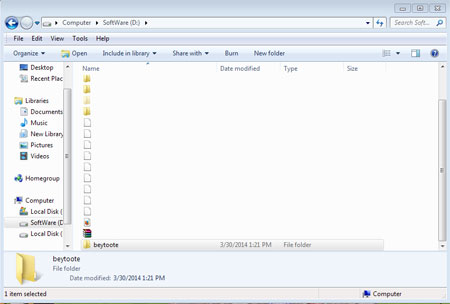
در این مرحله باید ابتدا به درایوی که فولدر موردنظرتان در آن قرار دارد بروید. برای این کار کافی است نام درایوتان را وارد کرده و یک دو نقطه هم در مقابل آن قرار دهید و باز هم enter کنید. برای مثال ما در این آموزش قصد داریم پوشه ای با نام beytoote که در درایو d قرار دارد را قفل کنیم. بنابراین ابتدا باید در محیط خط فرمان cmd به درایو D مراجعه کنیم و برای این کار دستور زیر را وارد می کنیم.

       :D


ترفندهای کامپیوتری,قفل کردن پوشه

آموزش قفل کردن پوشه بدون نرم افزار در محیط خط فرمان


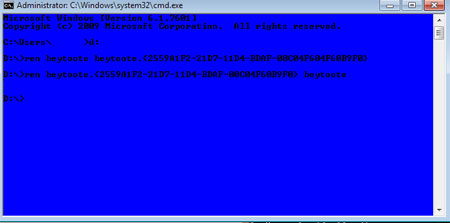
در این مرحله از دستور ren که برای تغییر نام در خط فرمان استفاده می شود، کمک بگیریم ساختار کلی این دستور به صورت زیر است


نام جدید مورنظر  نام فولدر مورنظر ren:درایو موردنظر


برای قفل کردن یک قسمت باید به دستور بالا اضافه کنیم و فرم کلی دستور را به شکل زیر در بیاوریم

{۲۵۵۹A1F2-21D7-11D4-BDAF-00C04F60B9F0}.نام جدید مورنظر  نام فولدر مورنظر ren:درایو موردنظر


ترفندهای کامپیوتری,قفل کردن فولدر

آموزش قفل کردن پوشه بدون نرم افزار


همانطور که متوجه شدید تنها یک {۲۵۵۹A1F2-21D7-11D4-BDAF-00C04F60B9F0}. به انتهای نام جدید فایل اضافه شد
همین
حالا اگر می توانید فولدر جدید را باز کنید


ترفندهای کامپیوتری,قفل پوشه

مراحل آموزش قفل کردن پوشه بدون نرم افزار

 
اما برای قفل گشایی این روش مراحل زیر را دنبال کنید.

        نام اولیه فولدر {۲۵۵۹A1F2-21D7-11D4-BDAF-00C04F60B9F0}.نام جدید فولدر ren:درایوموردنظر


قفل کردن فولدر بدون نرم افزار


برای پیگیری و یادآوری کارهایتان، راه های مختلفی وجود دارد، این کار را می توانید از طریق کامپیوتر و یا موبایل و یا در فضای آنلاین انجام دهید و یا می توانید از روش های قدیمی ای مانند نوشتن کارها بر روی یک تکه کاغذ و زدن آن به یخچال استفاده کنید.
اگر شما از نرم افزار word استفاده می کنید، جالب است بدانید که این کار را می توانید با این برنامه نیز انجام دهید.


در اینجا ما اپلیکیشن رایگان TaskIt که برای word نوشته شده است را به شما معرفی خواهیم کرد. این اپ به شما این امکان را می دهد که یک لیست از کارهایتان را به صورت مستقیم در word وارد کنید و به صورت خودکار ذخیره خواهد شد.


زمانی که شما در حال استفاده از word هستید، می توانید کارهای جدیدی را به لیست کارهایتان اضافه کنید و زمانی که ورد را ببندید، این لیست به صورت خودکار ذخیره خواهد شد و وقتی دوباره ورد را باز کنید این لیست را مشاهده خواهید کرد.


نصب برنامه

قبل از هر کاری مطمئن شوید که برنامه word در حال اجرا نیست و اگر در حال اجرا است آن را ببندید
به صفحه این نرم افزار در فروشگاه آفیس بروید و بر روی دکمه Add کلیک کنید.


نرم افزار word, اپلیکیشن ورد


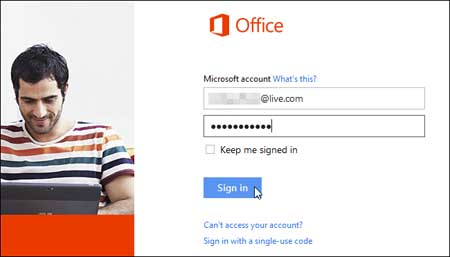
برای نصب یک نرم افزار از فروشگاه آفیس، شما باید یک حساب مایکروسافت (Live, Hotmail) و یا غیره داشته باشید. وارد حسابتان شوید و اپ را دانلود کنید.


نرم افزار word, اپلیکیشن ورد


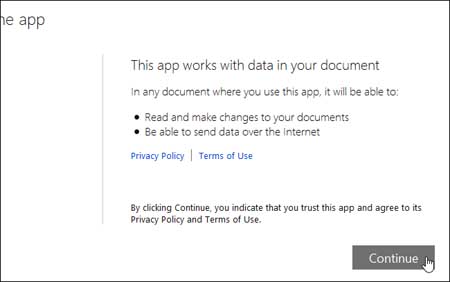
در صفحه بعد مایکروسافت به شما یک پیام حاوی کارهایی که اپ قادر به انجام آن می باشد را نشان می دهد. بر روی Continue کلیک کنید.


نرم افزار word, اپلیکیشن ورد


در این مرحله یک پنجره نشان داده خواهد شد که روند دانلود را نشان می دهد و از شما می خواهد که مرورگرتان را نبندید.


نرم افزار word, اپلیکیشن ورد


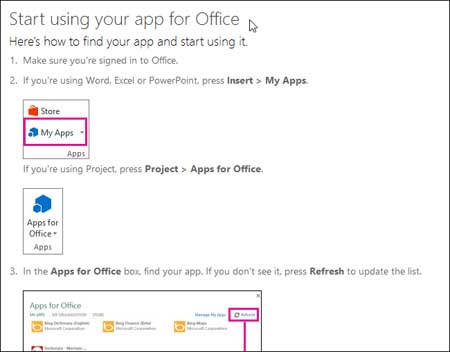
پس از این مرحله یک صفحه حاوی دستورالعمل نحوه استفاده از اپ ها در آفیس باز خواهد شد. در این مرحله شما می توانید مرورگرتان را ببندید.


نرم افزار word, اپلیکیشن ورد


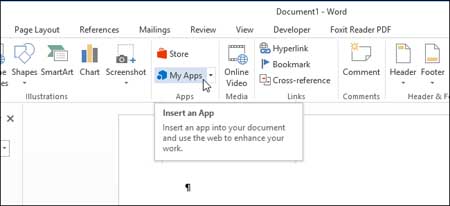
در برنامه word به سربرگ (تب) insert بروید و در قسمت apps بر روی My Apps کلیک کنید.


نرم افزار word, اپلیکیشن ورد


در پنجره باز شده بر روی TaskIt کلیک کنید و سپس بر روی دکمه Insert کلیک کنید.


نرم افزار word, اپلیکیشن ورد


نکته: با کلید بر روی فلش رو به سمت پایین در کنار My Apps شما می توانید به آخرین اپ هایی که استفاده کرده اید دسترسی داشته باشید.


نرم افزار word, اپلیکیشن ورد


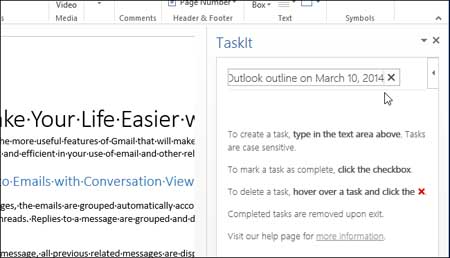
این اپ در کنار پرونده جاریتان و در سمت راست آن و یا در یک پرونده جدید اجرا خواهد شد.
برای اضافه کردن یک وظیفه و یا یک کار به لیست، در جعبه ویرایشگر متن، یک توصیف از کارتان را بنویسید و enter کنید.


نرم افزار word, اپلیکیشن ورد


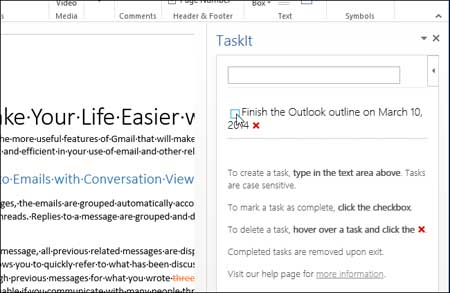
این کار به همراه یک مربع کوچک در کنارش به لیست اضافه می شود و زمانی که آن کار را انجام دادید می توانید به وسیله آن مربع یک تیک در کنار آن بگذارید.


نرم افزار word, اپلیکیشن ورد


زمانی که شما یک تیک در کنار یک کار بگذارید، آن و ظیفه خط می خورد و دفعه بعدی که شما این اپ را اجرا کنید، آن کار را مشاهده نخواهید کرد.
اگر می خواهید آن کار را همین الان حذف کنید کافی است بر روی علامت ضربدر قرمز رنگ کلیک کنید.


نرم افزار word, اپلیکیشن ورد


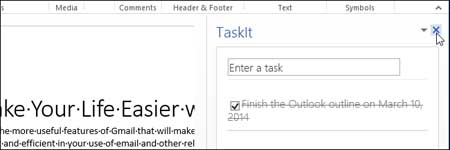
اگر می خواهید TaskIt را ببندید بر روی علامت ضربدر در بالای پنل مربوط به این اپ کلیک کنید.


نرم افزار word, اپلیکیشن ورد


لازم به ذکر است که نیازی نیست که کارهایتان را ذخیره کنید و این اپ به صورت خودکار این کار را انجام می دهد پس بدون هیچ نگرانی ای وردتان را ببندید.
کارهای مشابه را نمی توانید چند دوباره اضافه کنید. هر کار باید شرح منحصر به خودش را داشته باشد.

امکان ویرایش یک کار وجود ندارد و اگر شما می خواهید یک کار را ویرایش کنید کافی است آن را حذف کنید و دوباره وارد کنید.

سئو چیست؟
کلمه سئو SEO اقتباس از Search Engine Optimization به معنای بهینه سازی سایت برای موتورهای جستجو است و دربرگیرنده تکنیک‌های است که مایه می شود به افرادی که به پیگیری فرآورده یا خدمات شما از طریق موتورهای جستجو مشابه بینگ و یاهو و گوگل هستند معرفی شوید. پیمان اخذ نام سایت شما در رتبه‌های بالا در صفحات نتایج موتور‌های جستجو (SERPs) بسیار ارزشمند است ، بهینه سازی سایت برای موتورهای جستجو به راستی این یک تبلیغ مجانی در بهترین فضای تبلیغاتی جهان است. این پروسه باعث می شود شدامد رایگان و طبیعی از سمت موتورهای جستجو مانند گوگل به سمت سایت شما هدایت شود.
با پروا به اینکه این ترافیک از راه جستجوی کلمات کلیدی مرتبط با کسب و کار شما بدست آمده است ، امکان جذب و تبدیل بازدیدکنندگان به مشتری زیاد بالا است.

برای آن دسته از کاربرانی که نمی دانند Remote Desktop یا همان RDP چیست باید توضیح دهم که اولین بار در ویندوز XP ابزار Remote Desktop به کاربران ویندوز معرفی شد. شما می توانید با استفاده از ریموت دسکتاپ، کامپیوتر دیگری را بدون نیاز به نشستن پشت آن و از راه دور کنترل کنید. اگر شما می خواهید ابزار ریموت دسکتاپ را در ویندوز ۷ و ویندوز ۸ مورد استفاده قرار دهید ابتدا باید آن را فعال کنید. در این پست قصد داریم شما را با نحوه فعال کردن Remote Desktop آشنا کنیم. لازم به ذکر است که مراحل گفته شده در ویندوز ۷ و ویندوز ۸ هیچ تفاوتی با هم ندارند.


# ابتدا با استفاده از کلید ترکیبی Win+R پنجره Run را باز کرده و عبارت SystemPropertiesRemote.exe را تایپ کنید و کلید Enter را فشار دهید.


 ترفند ویندوز ۸  , Remote Desktop


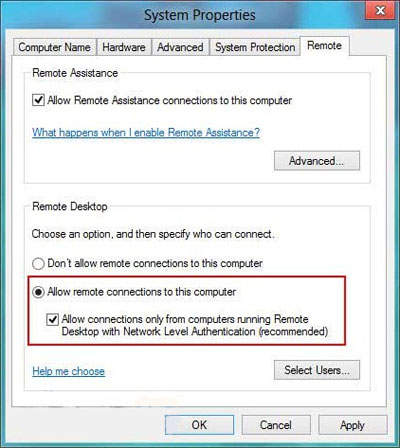
# بعد از باز شدن کادر محاوره ای System Properties و در زبانه Remote، تیک گزینه زیر را بزنید و بر روی OK کلیک کنید:

Allow remote connections to this computer


 ترفند ویندوز ۸  , Remote Desktop


# حالا شما باید آدرس IP کامپیوتر را بدست آورید. پنجره Run را باز کرده و عبارت cmd را تایپ کرده و کلید Enter را فشار دهید. بعد از باز شدن پنجره Command Prompt دستور ipconfig را تایپ کرد و کلید Enter را فشار دهید. با استفاده از این دستور شما می توانید آدرس IP کامپیوتر را بدست آورید.


 ترفند ویندوز ۸  , Remote Desktop


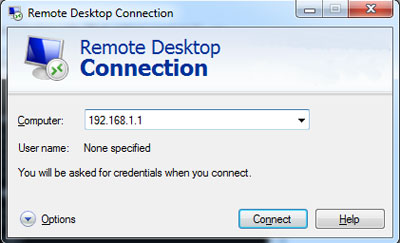
# تا اینجا مراحل گفته شده باید بر روی کامپیوتر مقصد یا همان کامپیوتری که قصد دارید از راه دور کنترل کنید، انجام شود. حالا به کامپیوتر مبدا بروید و در پنجره Run عبارت mstsc را تایپ کنید و کلید Enter را فشار دهید. بعد از باز شدن پنجره Remote Desktop Connection آدرس IP کامپیوتر مقصد را وارد کرده و بر روی دکمه Connect کلیک کنید تا به کامپیوتر مورد نظر متصل شوید.


 ترفند ویندوز ۸  , Remote Desktop

نحوه ساختن میانبر جستجو در صفحه زمینه ویندوز ۸.۱

آیا شما زیاد از جستجوی ویندوز استفاده می‌کنید؟ شما می‌توانید این کار را توسط یک میانبر که خودتان بر روی صفحه زمینه ایجاد کرده‌اید به صورت سریعتر و ساده‌ترانجام دهید. ما به شما یاد خواهیم داد چطور یک میانبر ایجاد کنید که ویندوز اکسپلورر را برای شما باز کرده و آن را آماده جستجو می‌کند.


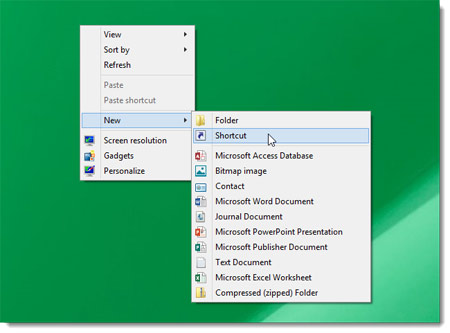
بر روی یک فضای خالی در صفحه دسکتاپ خود کلیک راست کرده و از منوی باز شده New | Shortcut را انتخاب کنید.


ترفندهای کامپیوتری, کلیدهای میانبر, ویندوز 8


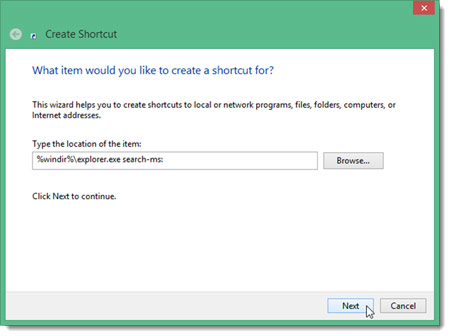
در پنجره Create Shortcut باز شده٬ متن زیر را در نوار Type the location of the item وارد کنید

%windir%\explorer.exe search-ms:


بر روی Next کلیک کنید.


ترفندهای کامپیوتری, کلیدهای میانبر, ویندوز 8


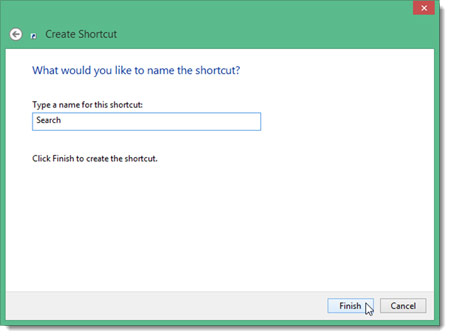
یک نام برای گزینه میانبر خود انتخاب کنید٬ مثل Search.
بر روی Finish کلیک کنید.


ترفندهای کامپیوتری, کلیدهای میانبر, ویندوز 8


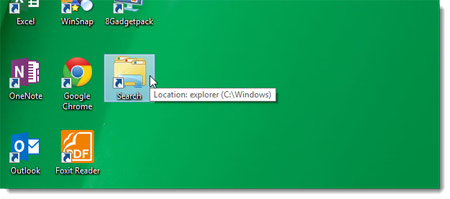
شما می‌توانید این آیکون را به هر جای صفحه زمینه خود که مورد نظر دارید جا به جا کنید.


ترفندهای کامپیوتری, کلیدهای میانبر, ویندوز 8


به سادگی بر روی میانبر خود دابل کلیک کنید و پنجره جستوجو را برای واژه جستوجوی خود همانند تصویر اول این مقاله آماده کنید. شما همچنین می‌توانید بر روی گزینه میانبر خود کلیک راست کرده و آن را بر روی Start Menu و Taskbar خود پین کنید.


بهینه سازی وردپرس

سئو را می‌توان مجموعه‌ای از روش‌ها برای تغییر استراتژیک وب سایت‌ها دانست. این فرآیند به بیان مهمترین عوامل پیوسته صفحه و افزایش اهمیت آن در صفحه نتایج جستجو، می‌پردازد.


سئو فرآیند ساده‌ای نیست که به راحتی پیاده‌سازی شود زیرا نیازمند فرهنگ زیاد، دانش پیش زمینه‌ای و صبر است. موتور‌های جستجو با تغییر همیشگی الگوریتم‌های رتبه‌بندی خویش غیر قابل پیش‌بینی هستند؛ بنابراین وظیفه مهندسین سئو بروز نگه داشتن اطلاعات خود در این زمینه است.


سئو سایت یا بهینه سازی سایت یکتا از فعالیت هایی است که بدست سئوکار انجام می شود.


الگوریتم رتبه‌بندی گوگل دارای بیش از 200 معیار جهت رتبه‌بندی یک سایت است. از این رو مهندسین سئو می‌بایست مهم‌ترین این معیار‌ها را جهت پیاده‌سازی موفق سئو بدانند.


اوایل آغاز سئو

در اوایل سنه 1990 اولین موتور‌های جستجو کار خود را ابتدا کردند؛ بعضی از محبوب‌ترین آن‌ها Infoseek،Alta Vista و Yahoo بودند.در آن زمان مردم موتورهای جستجو را به دید یک لیست فهرست شده نگاه می‌کردند که امثال صفحه زرد، سئو اولیه بر بنیاد حروف الفبا اتمام می‌شد. در این لیست صفحاتی همچون AAA در بالای این لیست هستی داشتند.


با رشد همیشگی اینترنت موتورهای جستجوی جدید‌تری نما می‌شدند که از الگوریتم‌های رتبه‌بندی پیچیده‌تری کاربرد می‌کردند. این الگوریتم‌ها با معیار تراکم واژه کلیدی ( تعداد دفعاتی که یک کلمه کلیدی یا یک عبارت در یک صفحه کاربرد شده تقسیم بر تعداد همه کلمات صفحه) و برچسب‌های شبیه key-words برای درک محتویات وب سایت‌ها استفاده می‌کردند. به تعقیب این رشد سئوبرای بیشتر دیده شدن سایت‌ها فعالیت خود را آغاز کرد. با توسعه رتبه‌بندی صفحات توسط موتور‌های جستجو، مهندسین سئو به پیگیری پیدا کردن راه‌هایی جهت تاثیرپذیری در رتبه بندی این موتورها چه با به کارگیری روش‌هایاخلاقی و چه غیر اخلاقی روی آوردند.


یک نوشتار که بدست نیویورک تایمز در نوامبر سنه 1996 چاپ شد درباره توسعه‌دهندگان وب گفتگو کرد که برای پیمان گرفتن در بالای صفحه نتایج جستجو از روش‌های غیر اخلاقی سئو بهره‌گیری می‌کردند. این مقاله توضیح می‌دهد که چگونه توسعه‌دهندگان وب به راحتی یک سایت را به به اتفاق کلمات کلیدی ویژه که معمولا در پشت گرافیک سایت مخفی شده است، بارگذاری می‌کنند که در نتیجه موتورهای جستجو این واژه ها کلیدی را شمارش کرده و رتبه بندی سایت را افزایش می‌دهند.


همان طور که گفته شد توسط آوردن رتبه‌بندی بالا برای کلمات کلیدی خاص در اوایل شغل خیلی راحتی نسبت به امروز بوده است. با بکار گیری روش‌های غیر اخلاقی در آن موعد قرار دریافت در بالای لیست نتایج جستجو تضمین شده بود. امروزه الگوریتم‌های موتورهای جستجو پیچیده‌تر شده‌اند و خیلی سخت است که مهندسین بهینه‌سازی بتوانند موتورهای جستجو را دستکاری کنند، البته این بازی موش و گربه بین مهندسین سئو و موتورهای جستجو امروزه نیز هستی دارد و پیوستگی پیدا خواهد کرد.


اهداف سئو چیست ؟

هدف سئو کمک به وب سایت‌ها در توسط آوردن محل بالا در نتایج جستجوی طبیعی و افزایش پیوستگی بین صفحات و کلمات کلیدی وارد شده توسط کاربران است. نمایش دادن بیشترین صفحات مرتبط با پرس‌و‌جوی جستجوی وارد شده دارای مزایای زیادی هم برای کاربر و هم برای موتور جستجو است که در آن کاربر بیشترین نتایج مرتبط جستجو شده را پیدا می‌کند و موتور جستجو قابل اعتماد می‌شود چرا که الگوریتم آن بیشترین صفحات پیوسته را نشانه می‌دهد.


بعد از اینکه سئوبرای شفا رتبه‌بندی سایت‌ها در نتایج جستجوی طبیعی کار خود را شروع کرد، این فرآیند نیازمند فرهنگ و موعد برای پیاده‌سازی روش‌های خود شد. زمان، بزرگ‌ترین سرمایه‌گذاری اولیه برای بهینه شدن سایت و یا یک صفحه است.


بسته به اینکه چگونه واژه ها کلیدی رقابتی در بهینه سازی مورد بهره‌گیری پیمان می‌گیرند، سئو هفته‌ها یا ماه‌ها طول می‌کشد تا به نتیجه برسد. اگر چه شدنی است نتایج بهینه‌سازی جستجو به سرعت دیده نشود ولی در طویل مدت مزایای سئو باعث افزایش رتبه‌بندی سایت و افزایش بازدیدکنندگان است. برای وب سایت‌ها خیلی مهم است که در صفحه اول نتایج جستجو گوگل به خصوص جزو سه لغایت نتیجه طبیعی اول که 58.4 درصد کلیک‌ها را دربرگیرنده می‌شود، قرار گیرند.


این جای شگفتی نیست که وب سایت‌ها با محصولات و خدماتی که بفروش می‌رسانند بر راز رسیدن به رتبه یک نتایج جستجو چشم وهمچشمی کنند. به عنوان نمونه واژه کلیدی رقابتی "بیمه خودکار" 1.5 میلیون جستجوی گوگل را در ماه به خویش گزین کردن می‌دهد، این بدین معنی است که 3 جایگاه اول 58.4 درصد بازدیدکنندگان و خود جایگاه اول 36.4 درصد بازدیدکنندگان را به خویش اختصاص می‌دهد. این مسئله برای خیلی از سایت‌ها سودمند است که در بالای نتایج جستجو پیمان گیرند به خصوص آنهایی که با افزایش ترافیک سایت به شمار مشتریانشان اضافه می‌شود.

یک مطالعه دیگر وب سایت میموس نشان می‌دهد جستجو کنندگان خیلی همنشین دارند روی پیوندهای طبیعی نتایج جستجو کلیک کنند؛ این مطالعه مشخص می‌کند 72.3 درصد کاربران گوگل روی پیوندهای طبیعی نتایج جستجو کلیک می‌کنند و فقط 27.3 درصد کاربران روی پیوندهای لیستهای پرداخت شده کلیک می‌کنند. این یکی دیگر از دلایلی است که شرکت‌ها تاثیر سئو را دانسته و آماده هستند برای آن موعد و هزینه صرف کنند.

بطور کلی اهداف سئو را می طاقت بصورت ذیل چکیده نمود:


در بازدید وب سایت کارایی بسزایی دارد.

باعث ایجاد برند می شود.

باعث افزایش ترافیک سایت خواهد شد.

باعث شده تارنما در صفحه نتایج موتور جستجو از رتبه بهتری برخوردار شد.

باعث افزایش فروش محصولات خواهد شد.

بهترین افزار برای تبلیغات است.


سئو تو صفحه چیست ؟ (On Page SEO)

سئو داخل صفحه به مهار مستقیم کدها و یا محتویات وب سایت شما اعم از متن، تصویر، پیوند و ... پیوسته می‌شود؛ به طور کلی هر چیزی که در سایت خویش بارگذاری می‌کنید مربوط به SEO On Page می‌شود. این طریق پایه تمام تلاش‌های بهینه‌سازی است زیرا جایی است که شما بیشترین مهار را روی آن دارید. هر نوع تغییری را که شما در محتویات سایت خویش ایجاد می‌نمایید در نتایج جستجو تاثیر گذار خواهد بود بنابراین خیلی مهم است که طریق SEO On Page بدرستی پیش از روش SEO Off Page سپریدن شود.


سئو بیرون صفحه چیست ؟ (Off Page SEO)

بر خلاف طریق SEO On Page که توسعه وب سایت با مهار مستقیم بالایی سپریدن می‌شد، روش بهینه سازی بیرون صفحه شامل تمام ارتقاهایی است که در خارج از وب سایت شما اتمام می‌شود؛ این دربرگیرنده تمام چیزهایی است که می‌تواند در توسط آوردن رتبه‌بندی بالای سایت شما کمک کند. SEO Off Page در درجه اول در توسط آوردن پیوند دهندگان (پیوندهایی که از سایت‌های دیگر به سایت شما اشاره می‌کنند) متمرکز می‌شود سپس با به کارگیری روش‌هایی که در بیرون از وب سایت اتمام می‌شود به بهینه‌سازی موتور جستجو می‌پردازد.


SEO Off Page یک فرآیند نامحدود است که توسط مهندسین سئو در جهت توسط آوردن پیوند دهندگان، اداره می‌شود.


سئو کلاه - سفید چیست ؟ (White Hat)

در واژگان فنی این حوزه، سئو کلاه – سفید به مجموعه تکنیک‌ها، روش‌ها و استراتژی‌های که از قوانین و راهنمایی‌های موتورهای جستجو تبعیت می‌کنند، اشاره دارد. که این به معنی فریب یا دستکاری موتور‌های جستجو و یا کاربران به هیچ وجه نیست. این همچنین به سئو اخلاقی نیز یاد می‌شود زیرا دلیل آن این است که یا اجرای بلند مدت داشته و یا از دستورالعمل‌ها و سیاست‌های صحیح جهت بدست آوردن رتبه‌های بالا در نتایج موتور‌های جستجو بهره‌گیری می‌کند.


سئو کلاه - سیاه چیست ؟ (Black Hat)

به عبارتی دیگر اصطلاح سئو کلاه – سیاه اشاره به مجموعه‌ای از دستورات دارد که به هدف فریب، بازی و دستکاری الگوریتم‌های موتورهای جستجو با قصد توسط آوردن رتبه‌بندی بالا، بکار می‌رود. این مهم است که بدانید این‌ روش‌ها غیر اخلاقی بوده و توسط هیچ موتور جستجویی تایید نمی‌شود و بکارگیری این روش‌ها خطر خارج شدن از لیست پایگاه داده را برای همیشه در بر دارد.


انجام تاکتیک‌های سئو کلاه – سیاه ممکن است که مایه افزایش رشد ناگهانی در نتایج جستجو شود ولی می‌تواند منجر به پرداخت جریمه و یا حذف کامل از فهرست پایگاه داده موتور جستجو شود.


مقالات در مقوله بهینه سازی موتور جستجو

در زیر به برخی از مقالات در گویه بهینه سازی موتور جستجو اشاره شده است:


پژوهشی در راهبرد های بهینه سازی موتور جستجو برای گسترش وب سایت های بزرگ

در این تحقیق پژوهشگر معتقد است که هنگامی که پیاده سازی تارنما به سرانجام می رسد مشکلی که خیلی از کمپانی ها با آن روبرو هستند این مسئله است که نمی دانند که چگونه وب سایت خویش را در اینترنت معرفی نماید که بهترین طریق برای شناسایی تارنما بهنیه سازی موتور جستجو است. در این تحقیق بر پای بست، 77 معیاری که از منابع مختلف و موتورهای جستجو رسیدگی نموده است استراتژهای بهینه سازی برای گسترش تارنما را بصورت ذیل شناسایی می نماید:


بهبود ساختار سایت

استراتژی واژه ها کلیدی

استراتژی URL

بهینه سازی کد

پردازش کردن متن

بهینه سازی لینک های ورودی

استراتژی نام پهنه و هاست

آنالیز تکنیک های بهینه سازی موتور جستجو

این تحقیق استراتژی بهینه سازی شرکت های گوگل و مایکروسافت را رسیدگی و روشنگری داده است و موردی که جهت مطالعه و آنالیز پیمان دیتا است، استراتژی های مربوط به شرکت مایکروسافت است. مهمترین معیارها برای بهینه سازی موتور جستجو از عقیده محقق عبارتند از:


اضافه کردن Allow یا DisAllow به نقشه سایت

اضافه کردن URL به نقشه سایت

اضافه کردن نقشه سایت به robots.txt

استفاده از ابزارهای آنالیز جهت crawl

بهینه سازی موتور جستجو جهت افزایش شفا دید وب سایت

در این تحقیق محققین عواملی که در افزایش رتبه سایت تاثیر دارند را به 3 سه بخش تقسیم بندی می کنند:


شرکت های دارنده موتور جستجو: جستجوکنندگان در صفحات موتورهای جستجو یک پرس و جو را اجرا می کنند سپس نتیجه آن در صفحه نتایج موتور جستجو نمایش داده می شود.

وب مسترها و کمپانی های بهینه سازی موتور جستجو: کمپانی هایی که با به کارگیری یکسری آلت و مهارت ها کوشش می کنند رتبه تارنما ها را در صفحه نتایج موتور جستجو افزایش دهند

جستجو کنندگان در موتورهای جستجو: افرادی هستند که در موتورهای جستجو بدنبال یافتن اطلاعات باره نظرشان هستند.

محققین معتقد هستند افرادی که فعالیت بهینه سازی را سپریدن می دهند می بایست از واپسین دگرگونی ها الگوریتم ها ی موتورهای جستجو آگاه باشند و عواملی که مایه می شود ترافیک سایت افزایش پیدا نماید را بخوبی بشناسند و وانگهی از کلماتی که کاربران نهایی بدنبال آن می گردند نیز آگاهی داشته باشند و بعبارتی سایر می بایست اطلاعات خویش را در سه دسته بندی بالا همش بروز نگه دارند.

اصلاح طرح لبخند چیست ؟ و چگونه انجام می شود ؟

اصلاح طرح لبخند چیست ؟

طراحی لبخند و یا همان اصلاح طرح لبخند فرآیندی است که در آن جهت زیبا کردن لبخند ، بر روی اندازه دندانها، شکل دندانها، رنگ دندانها، نحوه قرار گیری آنها، طول دندان، طرح لثه و میزان نمایان شدن لثه در هنگام لبخند ، تغییراتی صورت میگیرد.

در اصلاح طرح لبخند از قوانین نسبت های طلایی بصری استفاده می شود. لامینیت سرامیک و ونیز کامپوزیت بهترین گزینه برای اصلاح دندانی طرح لبخند است. در مواردی ممکن است به ارتودنسی، ایمپلنت، جراحی زیبایی لثه، سفید کردن دندان و تزریق بوتاکس نیاز باشد. 

طرح لبخند زیبا شامل تمام روش‌های زیبایی برای تصحیح عیوب خنده است.

این موارد شامل:

  •  شکاف بین دندان ها
  • رنگ رفتگی دندان ها
  • دندان های باریک و کوتاه
  • دندان عهای شکسته لب پریده و فرسوده
  • دندان های کج 
ادامه مطلب ...