قالب های فارسی وردپرس 36

این وبلاگ جهت دسترسی آسان شما عزیزان به قالب های برتر وردپرس به صورت فارسی تدوین و راه اندازی شده است.

قالب های فارسی وردپرس 36

این وبلاگ جهت دسترسی آسان شما عزیزان به قالب های برتر وردپرس به صورت فارسی تدوین و راه اندازی شده است.

چگونه یک فایل یا پوشه‌ قفل‌ شده را در ویندوز 10 حذف کنیم

گاهی اتفاق می‌افتد که فایل‌های یا پوشه‌هایی در ویندوز ۱۰ به حالت قفل‌شده در‌می‌آیند؛ در این مقاله قصد داریم در قالب یک راهنمای قدم‌به‌قدم، راهکار حذف این فایل‌ها یا پوشه‌ها را آموزش دهیم.

وقتی در ویندوز ۱۰ با پوشه‌ای که قفل‌ شده است مواجه می‌شوید، سیستم اجازه‌ی انجام هیچ دستوری نمی‌دهد؛ نه می‌توانید آن را باز کنید، نه حذف کنید و نه حتی آن را جابجا کنید. اگر پوشه‌ی موردنظر متعلق به شما نباشد، قطعا رمز آن را هم نمی‌دانید. برای حذف این پوشه‌ها، فشردن دکمه Delete هیچ کاربردی ندارد؛ بنابراین باید از سازوکار دیگری برای حذف آن استفاده کنید. در ادامه روش پاک کردن این‌گونه فایل‌ها یا پوشه‌ها را توضیح می‌دهیم.

قدم صفر

پیش از هر چیز باید در نظر داشته باشید که معمولا این دسته فایل‌ها و پوشه‌ها، جزئی از سیستم‌عامل هستند؛ بنابراین پاک کردن آن‌ها احتمالا باعث از کار افتادن ویندوز شما می‌شود. پس حتما قبل از پاک کردن فایل یا پوشه‌ای که قفل‌ شده است، دلیل آن را بررسی کنید.

ویندوز ۱۰

قدم اول

فایل یا پوشه‌ی مورد نظر را مشخص کنید.

ویندوز ۱۰

قدم دوم

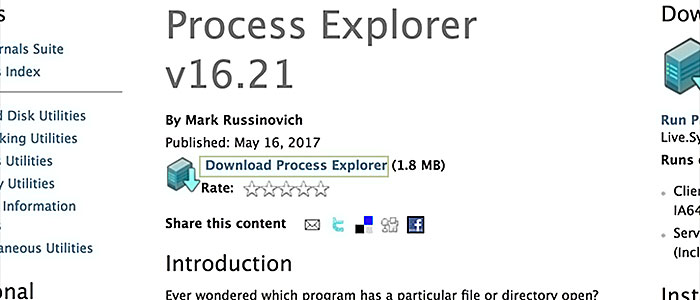
نرم‌افزار Process Explorer را از وب‌سایت مایکروسافت دانلود کنید.

لینک دانلود

ویندوز ۱۰

قدم سوم

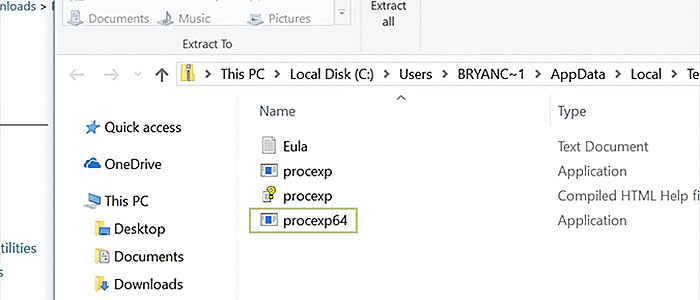
فایل processexp64 دانلودشده را اجرا کنید.

ویندوز ۱۰

قدم چهارم

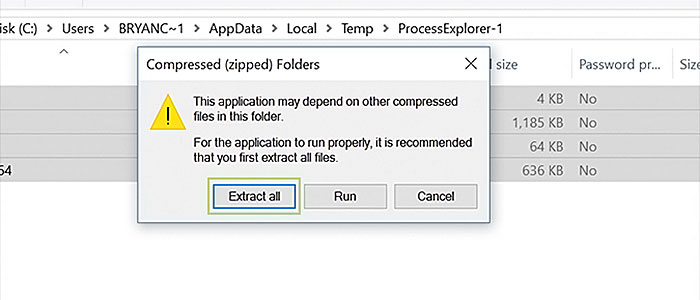
گزینه‌ی Extract All را انتخاب کنید.

ویندوز ۱۰

قدم پنجم

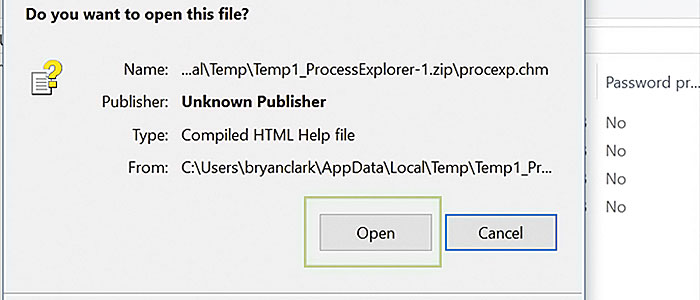
گزینه‌ی Open را انتخاب کنید.

ویندوز ۱۰

قدم ششم

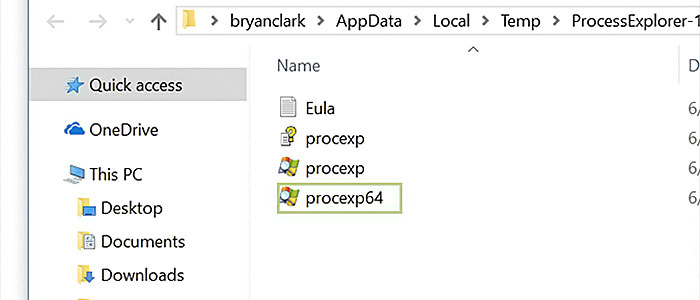
فایل procexp64 را اجرا کنید.

ویندوز ۱۰

قدم هفتم

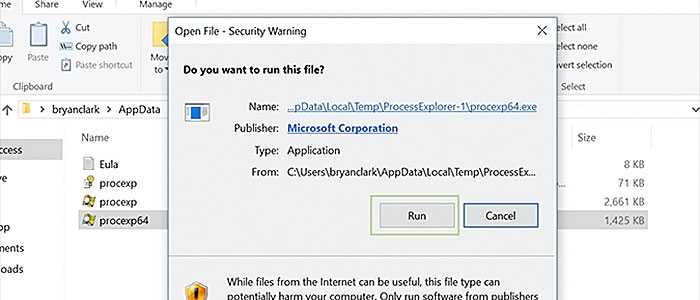
گزینه‌ی Run را انتخاب کنید.

ویندوز ۱۰

قدم هشتم

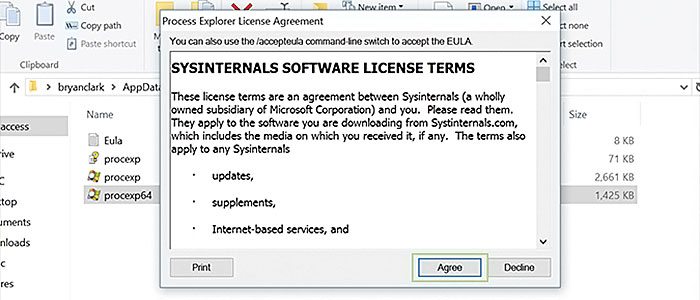
گزینه‌ی Agree را انتخاب کنید.

ویندوز ۱۰

قدم نهم

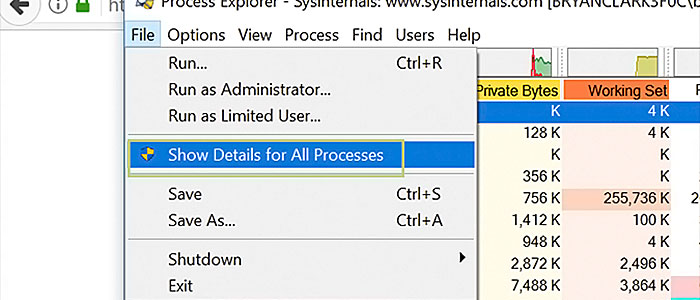
از بخش بالای پنجره‌ی برنامه، گزینه‌ی File و سپس گزینه‌ی Show Details for All Processesرا انتخاب کنید.

ویندوز ۱۰

قدم دهم

با فشردن دکمه‌ی Yes، به برنامه اجازه ایجاد تغییرات در سیستم‌عامل بدهید.

مشاهده تمام پنجره‌های باز درسیستم عامل مک با Mission Control

Control قابلیتی در سیستم عامل مک است که به کمک آن می‌توانید تمام پنجره‌های بازشده، برنامه‌ها و اسناد را به‌صورت یکجا ببینید.

در حال حاضر Mission Control یکی از بهترین ابزارهایی است که به جهت کارایی فراوان آن، بسیاری از کاربران مک از این ابزار بهره می‌برند؛ به‌عنوان مثال این قابلیت مک به کاربر امکان می‌دهد به‌سرعت تمام پنجره‌های باز، اسناد و اپلیکیشن‌ها را در صفحه‌نمایش مک، به‌صورت گسترده مرور کند. این یک راه فوق‌العاده سریع برای جابه‌جایی بین برنامه‌ها و پنجره‌های باز در صفحه نمایش است تا به‌وسیله‌ی آن، به‌سرعت به پنجره یا برنامه مورد نظر خود دسترسی پیدا کنید.

برای آگاهی کاربران جدید مک، Mission Control قابلیتی است که به معنای واقعی کلمه، تمام پنجره‌های بازشده، برنامه‌ها و اسناد را یکجا و به‌صورت جدا از هم نشان می‌دهد؛ به‌طوری که اگر چندین پنجره مانند فایندر، ترمینال، تکست‌ادیت، پیجز، فتوشاپ و سافاری را باز کرده باشید، می‌توانید فورا همه‌ی آن‌ها را در یک صفحه، مانند مرور پیش‌نمایش عکس‌های کوچک، مشاهده کنید و سپس با کلیک کردن روی هرکدام، به‌سرعت آن پنجره یا سند خاص را اجرا کنید.

با وجود آنکه زمان زیادی از گنجانده شدن ویژگی Mission Control در سیستم عامل مک می‌گذرد (در نسخه‌ی جدید این سیستم عامل از آن با نام Expose یادشده است)، نه‌‌تنها بسیاری از کاربران حرفه‌ای مک از ترفندهای پیشرفته‌ی Mission Control استفاده نمی‌کنند، بلکه حتی از قابلیت‌های ساده‌ی آن مانند مدیریت ساده‌ی پنجره‌های باز و دسترسی آنی به پنجره‌های فعال نیز بهره‌ نمی‌برند. با توجه به این موضوع، در اینجا به بررسی نحوه‌ی استفاده از ساده‌ترین قابلیت Mission Control که به‌صورت آنی می‌توان تمام پنجره‌های باز، اعم از اسناد و برنامه‌ها را در مک دید، پرداخته می‌شود.

نحوه مشاهده تمام پنجره‌ها در مک با Mission Control

حداقل سه راه مختلف برای دسترسی به ساده‌ترین ویژگی Mission Control وجود دارد: با میانبر صفحه کلید، ترک‌پد یا مجیک موس. فعال کردن هر کدام از این روش‌ها متفاوت است، اما نتیجه‌ی نهایی همه‌ی آن‌ها یکسان است، یعنی اینکه استفاده از هر کدام از این سه روش، به مشاهده‌ی تمام پنجره‌‏های باز در مک منجر می‌شود.

استفاده از حرکات تعریف‌شده‌ی در ترک‌پد

برای کاربران مک‌بوک، مک‌بوک پرو، مک‌بوک ایر، مجیک ترک‌پد و ترک‌پد مک، یک سری حرکات دست به‌صورت عمومی تعریف شده است که می‌توان با استفاده‌ی سریع از آن‌ها به Mission Control دسترسی پیدا کرد:

  • برای فعال کردن Mission Control، با چهار انگشت خود روی ترک‌پد به سمت بالا سوایپ کنید
  • روی هر کدام از پیش‌نمایش‌های کوچک از پنجره‌ها جهت اجرای آن کلیک کنید

اگر بنا به دلایلی موفق به انجام این کار نشدید، می‌توانید با مراجعه به تنظیمات ترک‌پد در مسیر Apple Menu -> System Preferences -> Trackpad، در بخش More Gestures آن را فعال کنید.

mission-control-trackpad-gesture-mac

استفاده از حرکات تعریف‌شده مجیک موس 

مجیک موس نیز دارای یک سری حرکات تعریف‌شده دست دارد که با آن می‌توان خیلی ساده به‌وسیله‌ی ضربه زدن دو انگشت، به Mission Control دسترسی پیدا کرد:

  • با دو انگشت خود به مجیک موس ضربه بزنید تا Mission Control فعال شود
  • با کلیک کردن روی هر کدام از پیش‌نمایش‌های کوچک پنجره‌ها، می‏‌توانید آن را به اجرا دربیاورید

اگر بنا به دلایلی این کار عملی نشد، می‌توانید از مسیر Apple Menu -> System Preferences -> Mouse، در بخش More Gestures آن را فعال یا بنا به سلیقه‌ی خود، حرکت متفاوتی تعریف کنید.

mission-control-magic-mouse-gesture-mac

استفاده از میانبر صفحه کلید

همچنین می‌توانید با فشردن چند کلید از صفحه‌کلید، به‌سرعت به Mission Control بروید و همه‌ی پنجره‌ها را از روی صفحه‌ی مک خود تماشا کنید:

  •  همزمان کلیدهای Control و فلش سمت بالا را برای باز کردن Mission Control فشار دهید
  • جهت اجرای هر کدام از پیش‌نمایش‌های کوچک پنجره‌ها، روی آن کلیک کنید

اگر میانبر شما از صفحه‌کلید عمل نکرد، می‌توانید با رفتن به مسیر Apple Menu -> System Preferences -> Mission Control، میانبر صفحه‌کلید را فعال یا بنا بر سلیقه‌ی خود، روی کلیدهای دیگری از صفحه‌کلید تنظیم کنید.


چگونه از وجود کارت گرافیک جداگانه در کامپیوتر اطمینان حاصل کنیم

یکی از اجزای حیاتی کامپیوتر شخصی، کارت گرافیک یا پردازنده‌ی گرافیکی (GPU) است که آگاه بودن از مشخصات آن، به دلایل مختلف می‌تواند ضروری باشد

امروزه، پردازنده‌های گرافیکی جزئی جدایی‌ناپذیر از سیستم‌های کامپیوتری هستند. تعیین اینکه کدام مدل از کارت گرافیک جداگانه استفاده می‌کند، با توجه به تنوع زیاد محصولات، امری دشوار است. ولی با ارائه‌ی یک راهکار کلی برای تمامی سیستم‌های کامپیوتری، می‌توان این دشواری را برطرف کرد.

کارت‌ گرافیک مجتمع و کارت‌ گرافیک اختصاصی

همانطور که اشاره کردیم، هر سیستمی دارای کارت‌ گرافیک است. ولی همه‌ی سیستم‌ها از کارت گرافیک اختصاصی بهره نمی‌برند. زمانی که یک سیستم برای بازی‌ کردن بخواهید، نیاز به کارت گرافیک جداگانه احساس می‌شود. کارت‌ گرافیک مجتمع، در واقع یک چیپست گرافیکی است که داخل مادربورد جاسازی شده است؛ ولی کارت‌ گرافیک اختصاصی، معمولا توسط درگاه‌ PCIe به مادربورد متصل می‌شود. در سیستم‌های دسکتاپ، معمولا کارت‌ گرافیک مجتمع توسط اینتل ساخته و در مادربورد تعبیه می‌شود؛ ولی کارت‌‌ گرافیک اختصاصی ساخته‌ی شرکت انویدیا یا ای‌ام‌دی است.

برچسب‌ها

برای اینکه بفهمید سیستم شما از پردازنده‌ی اختصاصی بهره می‌برد، یکی از ساده‌ترین راه‌ها بررسی برچسب‌های روی سیستم است. معمولا لپ‌تاپ‌ها از این برچسب‌ها در کنار تاچ‌پد خود استفاده می‌کنند. این برچسب نشان می‌دهد که سیستم شما دارای یک کارت‌ گرافیک اختصاصی از یکی از دو شرکت نامبرده است.

Device Manager

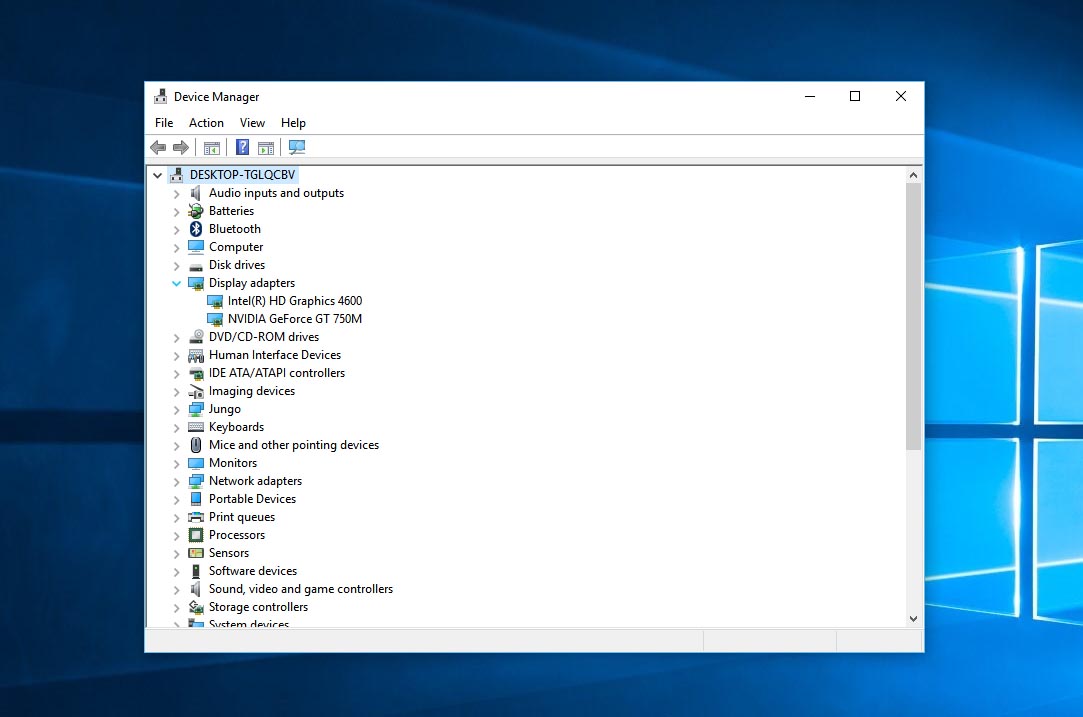
متأسفانه این برچسب‌ها پس از مدتی از بین می‌روند. حتی اگر برچسب‌ها از بین نروند، فقط می‌توانند وجود پردازنده‌ی گرافیکی اختصاصی و نام شرکت سازنده‌ی آن را نشان دهند. برای این‌که نام و مدل کارت‌ گرافیک را ببینید، مطابق شکل زیر، در بخش جستجوی ویندوز عبارت «Device Manager» را تایپ کنید. قسمت Display Adapter را باز کنید. اگر بیش از یک دستگاه را در این بخش مشاهده می‌کنید، سیستم شما دارای پردازنده‌ی گرافیکی اختصاصی است. در تصویر زیر چیپ اینتل، پردازنده‌ی گرافیکی مجتمع است. پردازنده‌ی گرافیکی اختصاصی با نام شرکت سازنده و مدل آن نمایش داده شده است. در این مثال شرکت سازنده، انویدیا و مدل کارت گرافیک، GTX960M است.

dedicated Gpu

مشخصات پردازنده‌ی گرافیکی

در بخش Device Manager فقط می‌توان نام و مدل کارت‌ گرافیک را دید. با رجوع به سایت سازنده، می‌توانید قدرت و مشخصات دقیق کارت‌ گرافیک را مشاهده کنید. درصورتی‌که کارت‌ گرافیک قدیمی باشد یا نتوانید مشخصات آن را پیدا کنید، می‌توانید از ابزار TechPowerUp برای مشاهده‌ی مشخصات پردازنده‌ی گرافیکی استفاده کنید (این ابزار را می‌توانید از اینجا دانلود کنید).

برنامه‌ی مورد نظر رایگان است و می‌تواند تمامی چیپ‌های گرافیکی استفاده‌شده در کامپیوتر را شناسایی کند. مطابق شکل زیر، می‌توانید با استفاده از پنجره‌ی کشویی واقع در پایین برنامه، پردازنده‌ی گرافیکی مورد نظر را انتخاب و مشخصات کامل آن را مشاهده کنید.

افزودن نوفالو NoFollow به لینکهای خارجی

لینکهای خروجی به سایتهای سایر را نوفالو کنید.
در هنگام نوشتن مطلب به سایتهای مرجع لینک نوفالو بدهید به عنوان مثال ما در ایران تمز مقالاتی در رابطه با وردپرس منتشر میکنیم و در هر مطلب یک الی ۳ لینک به سایت اصلی وردپرس در آدرس wordpress.org میدهیم، اینکار مایه افزایش اعتبار مقاله نزد گوگل میشود. اگر مقاله شما درباره شرکتی خاص، نوعی میوه، محصولات فروشگاه تان و … است میتوانید لینکهای خارجی نوشته را از ویکی پدیا برگزیدن کنید.

افزودن نوفالو NoFollow به لینکهای خارجی

توجه کنید که لینکهای داخلی سایت نباید نوفالو شوند تا خزنده گوگل و دیگر موتورهای جستجو بتواند براحتی به آنها مراجعه کند. پیش از این در مقاله ای با عنوان افزونه و کد نوفالو کردن لینک خارجی وردپرس به طور کامل تعلیم Nofollow کردن لینکهای بیگانه را منتشر کرده ایم که رهنمود میکنیم آنرا نیز مطالعه کنید.

۱۰- نمایش چکیده نوشته یا متن کامل در قالب وردپرس
نمایش چکیده یا متن کامل نوشته از مواردی است که در هنگام طراحی قالب وردپرس باید به آن پروا داشت.
به طور پیشفرض وردپرس متن نوشتجات را به شکل کامل نمایش میدهد که اینکار باعث به اشتباه افتادن موتورهای جستجو در تشخیص مطالب تکراری و وانگهی کاهش سرعت بارگذاری سایت در صفحه اصلی، تقسیم بندی، آرشیو و … میشود.

نمایش خلاصه نوشته یا متن کامل در قالب وردپرس

در نتیجه بهتر است مطالب سایت به به اتفاق چند خط از توضیحات نوشته به به اتفاق کلمه کلیدی پست در صفحه اصلی نمایش داده شوند و با نمایش لینک پیوسته مطلب از کاربر بخواهید الی توضیحات بیشتر را در صفحه پیوسته مطلب single.php بخواند.

۱۱- بهینه سازی سرعت بارگذاری وردپرس
سرعت بارگذاری صفحات وب همش جزو نکات مهم و کلیدی بهینه سازی سایت و سئو وردپرس بوده است.
هرچقدر که نکات سئو وردپرس در فرآوری محتوا و بهینه سازی سایت را رعایت کرده باشید باید به همان میزان روی افزایش سرعت بارگذاری سایت شغل کنید لغایت صفحات سایت به سرعت در معرض رویت بازدیدکنندگان پیمان بگیرند.

بهینه سازی سرعت بارگذاری وردپرس

در وردپرس راه های زیادی هستی دارند که میتوان به کمک آنها سرعت بارگذاری سایت را افزایش داد. پیش از این در چندین مقاله به تعلیم بالا بردن سرعت سایت پرداخته ایم که پیشنهاد میکنیم حتما حتما آنها را مطالعه کنید.

آموزشهای مرتبط با افزایش سرعت وردپرس عبارتند از:

بهترین افزونه کش وردپرس
فعال کردن amp گوگل در وردپرس
بهینه سازی و کاهش حجم تصاویر وردپرس
فشرده سازی css و js قالب وردپرس توسط افزونه Autoptimize
با بکارگیری آموزشهای بالا براحتی میتوانید سرعت بارگذاری وردپرس را الی کران زیاد زیادی بهینه کنید.

۱۲- سئو و بهینه سازی عکس ها وردپرس
بهینه بودن تصاویر بکار رفته در سایت از اهمیت فوقانی برخوردار است.
تمام تصاویری که در قالب وردپرس به شکل بنر تبلیغاتی یا در نوشته های سایت بکار رفته اند باید حائز ابعاد طول width و عرض height و خاصیتهای عنوان title و متن جایگزین alt باشند.

سئو و بهینه سازی عکس ها وردپرس

ابعاد تصاویری که در نوشته ها استفاده میکنید به اندازه واقعی خودش باشد.
اگر تصویرتان ابعاد ابهت دارد پیش از آپلود آن در وردپرس با استفاده از نرم افزارهایی مثل فتوشاپ ابعاد آن را کوچک کنید تا نیازی به تغییر اندازه از راه دسته حالت نمایش نباشد.

۱۳- افزایش امنیت وردپرس
برای جلب اعتماد گوگل و موتورهای جستجو باید سایت تان از امنیت فوقانی برخوردار باشد.
حتی اگر تمام نکات و اصول سئو وردپرس را رعایت کنید اما امنیت وردپرس و سایت تان ذیل باشد طوریکه براحتی بدست هکرها امکان نفوذ و برپایی نارسایی میسر باشد با افت رتبه سئو روبرو خواهید شد. افت رتبه به دلیل از بین رفتن اعتماد گوگل و موتورهای جستجو به سایت است زیرا آنها همش منابع امن را در نتایج جستجو به کاربران توصیه میدهند.

۱۴- پرکار کردن Ssl و Https در وردپرس
گوگل مدتی پیش اعلام کرد فعال کردن تصدیق (رانندگی) امنیتی ssl به عنوان فاکتور سئو در نظر گرفته خواهد شد.
اگر در سایتی تصدیق (رانندگی) ssl پرکار باشد پروتکل سایت از http به https تغییر میکند و قفل ساحل آدرس سایت به شکل سبز رنگ تغییر شکل میدهد. روز به روز به اهمیت پرکار بودن ssl و https بر روی سئو وردپرس و سایت افزوده میشود طوریکه تمام سایتها باید آنرا فعال کنند.
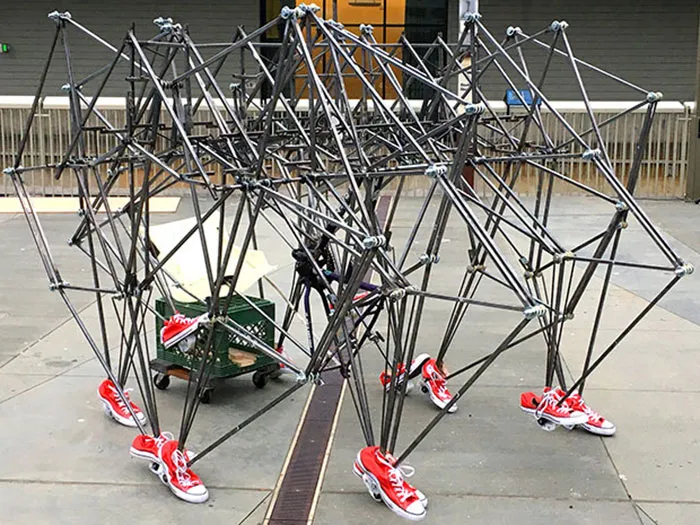
این ربات هیولاوار ۱۲ پا دارد و با پدال زدن حرکت می‌کند

ربات

«آدام سوج» (Adam Savage)، مجری سابق «افسانه زدایان» (MythBusters)، برنامه‌ی تلویزیونی محبوب کانال دیسکاوری، معمولا عادت دارد مرزهای نبوغ و نوآوری انسان را به چالش بکشد.

از زمانی که مجموعه‌ی افسانه زدایان به پایان رسید، طبیعتا وقت آزاد بیشتری در اختیارش داشته. بنابراین او به عنوان یک طراح خلاق و با انگیزه سه روز از وقتش را صرف ساختن یک دستگاه عجیب و غریب و هیولا مانند کرده است. او این ماشین ربات مانند را «جانور پدالی» می‌نامد. ظاهر این ربات، صرفه‌نظر از کفش‌های قرمز آل استار، واقعا شبیه یک جانور ترسناک است. ماشین سوج ۱۲ پا دارد و می‌توانیم با نشستن روی آن و پدال زدن، آن را حرکت دهیم.

شب گذشته طرف‌داران این مجری محبوب بیرون از موزه‌ی Exploratorium گرد هم آمده بودند تا حرکت ماشین ۲.۵ متری سوج را در پیاده‌رو تماشا کنند. در مرکز این دستگاه قطعات مکانیکی یک دوچرخه قرار دارد و کمی پایین‌تر از آن جایی برای نشستن وجود دارد.

Mjc3NTAyNA

سوج درباره‌ی روند ساخت آن توضیح داد با اینکه او و تیمش از قبل قسمت‌های مثلثی را جوشکاری کرده و واشرهای تفلونی مخصوصی را آماده کرده‌ بودند، اما سر هم بندی این سازه کار سختی بود. وقتی از او پرسیدند که آیا ماشینش نوعی ربات یا سایبورگ است، او پاسخ داد: «باید یک سایبورگ باشد چون من نیروی مورد نیاز برای حرکت آن را فراهم می‌کنم، بنابراین بیشتر چیزی شبیه به یک ویلچر پیچیده است.»

منبع: IEEE